Перейти к контенту

Создать аккаунт Google Рекламы?

В один аккаунт Google Рекламы можно добавить несколько кампаний. Создавать для этого ещё один аккаунт не требуется.

Создать аккаунт Google Рекламы?

В один аккаунт Google Рекламы можно добавить несколько кампаний. Создавать для этого ещё один аккаунт не требуется.

Вносите изменения одновременно в несколько кампаний

Редактор Google Рекламы – бесплатное приложение, в котором можно работать офлайн, чтобы легко и быстро вносить массовые изменения в кампании.

Как работает Редактор Google Рекламы

Скачивание
Массовые действия
Предварительный просмотр

Скачивание

Работайте с аккаунтами офлайн

Редактор Google Рекламы позволяет скачивать кампании и работать с ними, даже когда у вас нет соединения с интернетом.

Массовые действия

Используйте инструменты массового редактирования

Меняйте настройки всех ваших аккаунтов одновременно. С помощью Редактора Google Рекламы вы можете искать и заменять текст, перемещать объекты, отменять и повторять изменения сразу в нескольких кампаниях.

Предварительный просмотр

Проверяйте изменения перед публикацией

Просматривайте черновики изменений перед публикацией объявления. Также вы можете экспортировать и импортировать файлы, чтобы обсуждать их с коллегами.

Начните работу с Редактором Google Рекламы

Мы понимаем, что начать работу с новым инструментом может быть непросто. Ниже описано, как сделать это быстро и эффективно.
  • Step 1

    Скачайте аккаунт

    Скачайте один или несколько аккаунтов Google Рекламы. Если у вас их несколько, в Редакторе Google Рекламы можно сохранить их все. Вы сможете просматривать, редактировать и создавать кампании.
  • Step 2

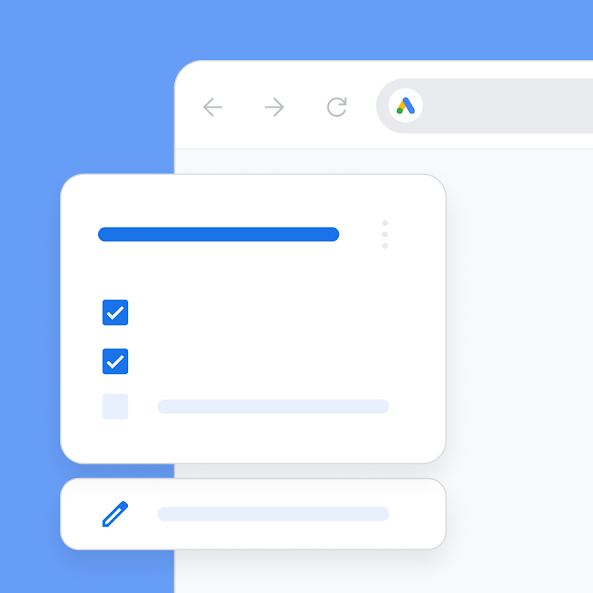
    Измените нужные параметры

    Это можно делать по отдельности или в массовом режиме. Перед публикацией в Google Рекламе можно проверить все изменения и исправить ошибки.
  • Step 3

    Опубликуйте результаты

    После публикации изменения появятся в вашем аккаунте Google Рекламы.

Инструменты и кампании для достижения целей

Хотите узнать о предложениях Google Рекламы? По ссылкам ниже вы можете прочитать о типах кампаний и полезных инструментах.
  • Страница статистики

    Развивайте бизнес, используя персонализированную статистику и данные о тенденциях.
    Подробнее
  • Страница “Рекомендации”

    Повышайте эффективность кампании, применяя рекомендации, подобранные с учетом ваших потребностей.
    Подробнее
  • Мобильное приложение “Google Реклама”

    Управляйте кампаниями, отслеживайте их эффективность в реальном времени и реагируйте на изменения, чтобы улучшать показатели, – где бы вы ни находились.
    Подробнее

Часто задаваемые вопросы

Что такое Редактор Google Рекламы?

Редактор Google Рекламы — это приложение, которое можно использовать в офлайн-режиме для управления и внесения изменений в рекламные кампании как по отдельности, так и массово. Это особенно полезно при работе с несколькими аккаунтами, так как Редактор Google Рекламы позволяет хранить все объявления для удобного просмотра и редактирования. Узнайте больше о возможностях Редакторе Google Рекламы на странице “Редактор Google Рекламы”.

Как загрузить Редактор Google Рекламы?

Ссылку на загрузку Редактора Google Рекламы вы найдете, посетив страницу “Простое создание и редактирование объявлений во всех ваших кампаниях”.

Как использовать Редактор Google Рекламы?

Чтобы использовать Редактор Google Рекламы, вам сначала нужно создать один или несколько аккаунтов Google Рекламы. Оттуда вы сможете загрузить Редактор Google Рекламы и внести изменения, например добавить или изменить ключевые слова или заменить текст. Вы даже можете поделиться своими изменениями с коллегами для проверки перед публикацией их в своем аккаунте. Узнайте, как начать использовать Редактор Google Рекламы, посетив страницу “Работа в Редакторе Google Рекламы”.

Как редактировать рекламную кампанию Google?

Чтобы отредактировать рекламную кампанию, начните с входа в свой аккаунт Google Рекламы. Нажмите на раздел Объявления и ресурсы в меню слева, выберите Объявления, а затем наведите курсор на группу объявлений, которую хотите отредактировать. Вы можете изменить:

  • Конечный URL целевой страницы
  • Заголовки
  • Отображаемый путь
  • Описание
После завершения редактирования нажмите Сохранить новую версию. Ваши изменения будут отправлены на проверку. Обратите внимание, что сохранение редактирования создает новую версию объявления, и вы не сможете вернуть оригинал. Новое объявление также должно пройти процесс одобрения, который обычно занимает один рабочий день. Узнайте больше о редактировании ваших объявлений в Google Рекламе на странице “Как изменить текстовые объявления”.