





 Accedi con Google
 Nota
Il tag Google (gtag.js) è un singolo tag che puoi aggiungere al tuo sito web per utilizzare una serie di prodotti e servizi Google. Anziché gestire più tag per diversi account del prodotto Google, puoi utilizzare il tag Google in tutto il sito web e collegarlo a più destinazioni.
Il tag Google ti consente di inviare i dati dal tuo sito web alle destinazioni Una destinazione è un account del prodotto di misurazione Google che condivide la configurazione e riceve i dati da un tag Google. Puoi aggiungere destinazioni al tag Google per riutilizzarne la configurazione e l’impatto sul tuo sito. Ulteriori informazioni dei prodotti Google collegate per aiutarti a misurare l’efficacia del sito web e degli annunci. Al momento, il tag Google è accessibile e configurabile solo da Google Ads, Google Analytics 4 e Campaign Manager 360.
Poiché le tecnologie dei siti web, come i cookie, continuano a evolversi a causa dei cambiamenti in termini di privacy, browser e regolamenti, avere un tagging a livello di sito di alta qualità nel proprio sito web è importante per garantire la misurazione più accurata possibile.
Quando è tutto pronto, puoi configurare il tag Google.
Come funziona
In precedenza, era necessario configurare un tag globale del sito (gtag.js). Il tag globale del sito si è evoluto diventando il tag Google.
Il tag Google (gtag.js) ha un singolo ID tag Un ID tag è un identificatore che inserisci nella pagina per caricare un determinato tag Google. Alcuni esempi di ID tag sono GT-XXXXXXXXX, G-XXXXXXXXX e AW-XXXXXXXXX. Un singolo tag Google può avere più ID tag. Ulteriori informazioni che puoi aggiungere al tuo sito web per utilizzare una serie di prodotti e servizi Google. Anziché gestire più tag per diversi account del prodotto Google, puoi utilizzare il tag Google in tutto il sito web e collegare il relativo ID a più destinazioni Una destinazione è un account del prodotto di misurazione Google che condivide la configurazione e riceve i dati da un tag Google. Puoi aggiungere destinazioni al tag Google per riutilizzarne la configurazione e l’impatto sul tuo sito. Ulteriori informazioni .
La schermata “Tag Google” in Google Ads, Google Analytics e Campaign Manager 360 ti consente di accedere alle funzionalità di misurazione senza aggiungere codice dopo la configurazione iniziale. La modifica delle impostazioni nel tag Google avrà effetto su tutte le destinazioni associate.
Il tag Google ti consente di:
- Utilizzare un unico tag Google in tutto il sito web, anziché gestire più tag per diversi account dei prodotti Google.
- Misurare automaticamente visualizzazioni di pagina, clic, scorrimenti delle pagine e altro ancora in Google Analytics. Scopri di più sugli eventi di misurazione avanzata [GA4].
- Misurare automaticamente le conversioni e il rendimento della campagna in Google Ads. Scopri di più sul tagging automatico.
- Configurare queste impostazioni del tag Google nei tuoi prodotti Google, come Google Ads, Google Analytics e Google Tag Manager, riducendo al minimo la necessità di apportare modifiche al codice del sito.
Questa opzione di tagging è ideale se non hai un team di sviluppo web sempre disponibile o se utilizzi un sistema di gestione dei contenuti (CMS). Se hai bisogno solo di metriche predefinite, come visualizzazioni di pagina, clic e scorrimenti delle pagine, puoi impostare il tag Google una volta che è tutto pronto. Scopri di più su Google Tag Manager e gtag.js.
Vantaggi
- Più tag: se hai installato più di un tag sul tuo sito web, puoi scegliere di combinare i tag Google per ottenere dati migliori e gestirli in un unico posto.
- Gestione dell’accesso: puoi gestire l’accesso degli utenti alle impostazioni dei tag separatamente da quello agli altri prodotti, il che ti consente un maggiore controllo su chi può modificare le impostazioni di misurazione critiche.
Che cosa cambia
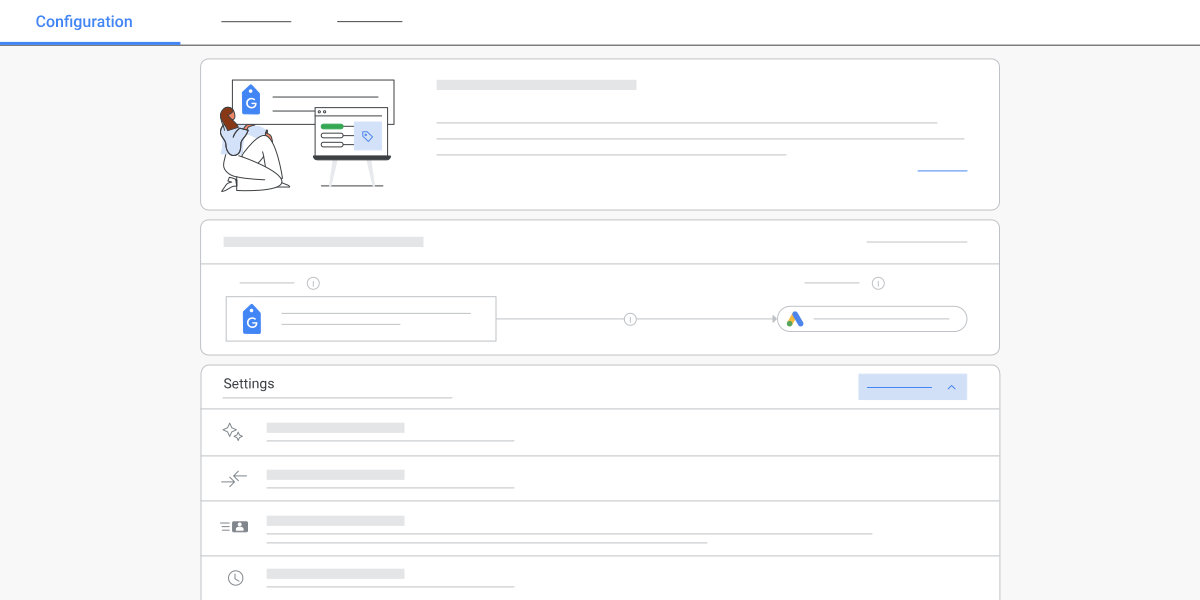
Ora è disponibile una schermata del tag Google negli account Google Ads, Google Analytics e Campaign Manager 360.
Nota
Quando è tutto pronto, puoi:
- Configurare il tag Google
- Configurare e gestire il consenso degli utenti
- Configurare le impostazioni del tag Google
- (Facoltativo) Gestire il tag Google
- Sono incluse le istruzioni su come combinare più tag Google.
- (Facoltativo) Gestire gli utenti del tag Google
Gestione utenti
Puoi gestire gli utenti nella scheda “Amministrazione” del tuo tag Google. Le impostazioni di gestione degli utenti del tag Google ti consentono di gestire l’accesso degli utenti alle impostazioni dei tag separatamente da quello agli altri prodotti.
Sicurezza e privacy per il monitoraggio dei siti web
Google applica norme di sicurezza molto severe. I prodotti Google raccolgono dati solo sulle pagine in cui hai implementato i tag associati.
Assicurati di fornire agli utenti informazioni chiare e complete sui dati raccolti nei tuoi siti web e di ottenere il consenso alla raccolta ove legalmente richiesto.
