





 Über Google anmelden
 Für iOS-App-Kampagnen haben sich mehrere Arten von Analysen etabliert, darunter die Conversion-Modellierung und SKAdNetwork (SKAN). SKAdNetwork unterstützt App-Werbetreibende dabei, Aktivitäten in Verbindung mit Werbung – z. B. Impressionen, Klicks und App-Installationen – in aggregierter Form zu analysieren und gewinnt zunehmend an Bedeutung bei der Bewertung der Leistung von iOS-Kampagnen.
Wenn es darum geht, die Leistung von In-App-Ereignissen zu messen und Kampagnen effektiver im Hinblick auf Aktionen nach der Installation oder den Ziel-ROAS zu optimieren, ist die Einrichtung des SKAdNetwork-Conversion-Wert-Schemas besonders wichtig. Mit Ihrem Schema können Sie festlegen, welche In-App-Ereignisse oder In-App-Umsatzkategorien für Ihr Unternehmen relevant sind.
In diesem Leitfaden finden Sie:
01 Best Practices für die Einrichtung Ihres Schemas
02 Überlegungen zur Festlegung von Conversion-Werten für Ihr Unternehmen
Schema für die Messung von In-App-Ereignissen einrichten
Derzeit können Sie das SKAdNetwork-Conversion-Wert-Schema für die Messung von In-App-Ereignissen über Google Analytics, einen App Attribution Partner oder die Google Ads API einrichten. Wir empfehlen Werbetreibenden dringend, nur eine Methode zu nutzen. Conversion-Wert-Schemas, die über Google Analytics eingerichtet werden, können mit der Admin API exportiert werden.
Apple unterstützt derzeit SKAN Version 3 und 4. Bei der Conversion-Modellierung von Google werden jedoch nur die detaillierten Conversion-Werte aus beiden Versionen für die Analyse verwendet. Grobe Conversion-Werte aus SKAN Version 4 werden derzeit nicht unterstützt.
Ein detaillierter Conversion-Wert in Ihrem Schema ist ein numerischer Wert von 0 bis 63. Er wird an Werbenetzwerke gesendet, um bestimmte Nutzeraktionen innerhalb einer mobilen App darzustellen. Daten für diese Werte können nur gesendet werden, wenn die datenschutzbedingte Mindestmenge erreicht ist. Wenn Sie verschiedenen In-App-Ereignissen detaillierte Conversion-Werte zuweisen, erhalten Sie differenziertere Informationen zum Nutzerverhalten und zur Kampagnenleistung. Diese Statistiken können effektivere Optimierungsstrategien innerhalb der Datenschutzeinschränkungen von SKAN stützen.
Die Conversion-Wert-Felder, die Sie in Ihr Schema aufnehmen, sind sehr spezifisch für Ihr Unternehmen und Ihre App. Sie sollten sicherstellen, dass diese Werte die In-App-Ereignisse darstellen, für die Sie Ihre App-Kampagnen optimieren möchten, und dass diese Ereignisse auch in Ihren Google Ads-Conversion-Einstellungen als gebotsfähige Conversion-Ereignisse konfiguriert sind.
Im folgenden Video wird ein Beispiel für ein Schema-Design vorgestellt:

Überlegungen zur Festlegung von Conversion-Werten für Ihr Unternehmen
Sie sollten die Ereignisse, für die Sie Ihre App-Kampagnen optimieren möchten, in Ihr Schema aufnehmen. Jedes zusätzliche Ereignis, das Sie erfassen, sollte Ihren eigenen Analysezwecken dienen. Für Ereignisse, die Sie in Ihr Schema aufnehmen, müssen pro Tag mindestens 30 Conversion-Ereignisse erfasst werden.
Beim Konfigurieren Ihres Schemas bietet es sich an, am Anfang des Conversion-Pfads zu beginnen und alle In-App-Conversion-Ereignisse vom oberen bis zum unteren Trichterbereich aufzulisten. Dabei sollten Sie auch das Conversion-Volumen und die Conversion-Rate berücksichtigen. Wenn Sie Ereignisse für die Optimierung Ihrer Kampagnen auswählen, sollten Sie sich auf solche mit hohem Conversion-Volumen konzentrieren. Das kann helfen, hohe Nullraten zu vermeiden, die angesichts der kürzeren Conversion-Tracking-Zeiträume und datenschutzbedingten Mindestmengen von SKAN auftreten können.
Beispiel für In-App-Trichter
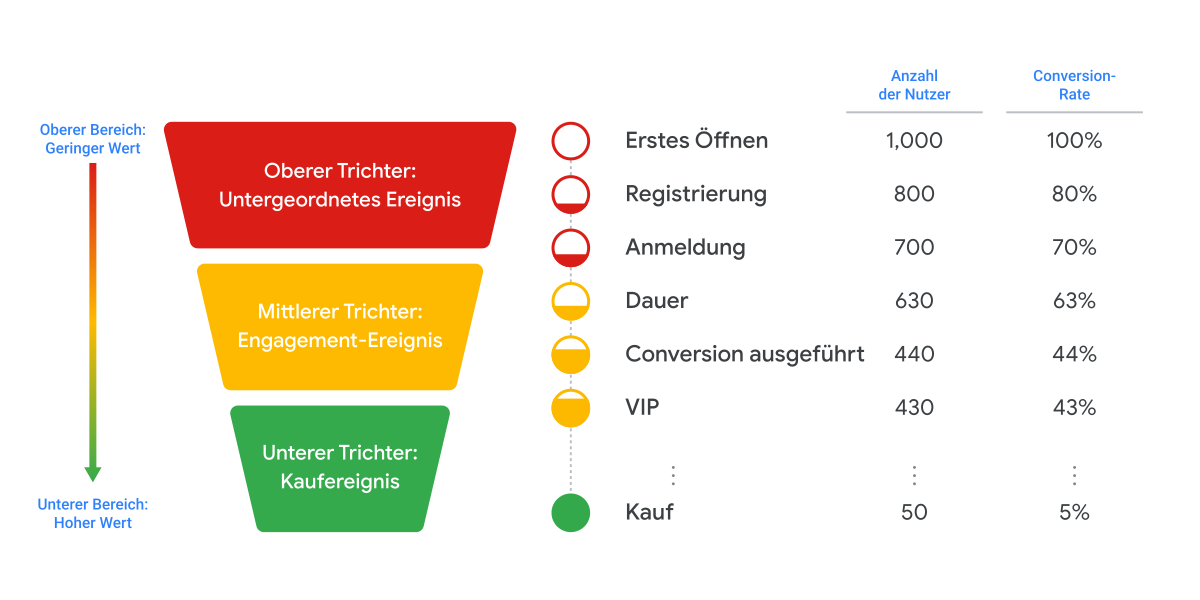
Hier sehen Sie ein Beispiel für einen Conversion-Trichter für In-App-Ereignisse.
Streben Sie etwa 50 Installationen pro Tag an und nehmen Sie wirkungsvolle Ereignisse mit hohem Conversion-Volumen in Ihr Schema auf, für die Sie in Ihren App-Kampagnen Gebote abgeben möchten. Im Folgenden finden Sie einige Beispielereignisse, die Sie in Betracht ziehen könnten:
- Gaming
- Gruppe beitreten
- Nächstes Level
- Punktzahl posten
- Inhalte auswählen
- Virtuelle Währung ausgeben
- Tutorial starten
- Tutorial abschließen
- Erfolg freischalten
- In-App-Kauf
- Finanzen
- Registrierung abgeschlossen
- Bonitätsprüfung eingereicht
- Bankkonto verknüpft
- Giro- oder Debitkonto verifiziert
- Erste Einzahlung
- Bereit für den Handel
- Aktienkauf
- Einzelhandel
- Lead generieren
- Artikel ansehen
- Artikelliste ansehen
- Suchergebnisse ansehen
- Kauf erstattet
- Zur Wunschliste hinzufügen
- In den Einkaufswagen
- Checkout starten
- Zahlungsinformationen hinzufügen
- E-Commerce-Kauf
- Reisen
- Suche
- Suchergebnisse ansehen
- Artikel ansehen
- Artikelliste ansehen
- Zur Wunschliste hinzufügen
- In den Einkaufswagen
- Zahlungsinformationen hinzufügen
- Checkout starten
- E-Commerce-Kauf
