使用 Google 帳戶登入
如果您尚未登入,請以要用來管理新管理員帳戶的電子郵件登入。每個電子郵件地址最多可用於 20 個 Google Ads 帳戶。
使用管理員帳戶管理客戶和廣告活動
管理員帳戶有助您集中管理多個帳戶。線上廣告管理員只要登入一個帳戶,即可在資訊主頁集中執行各種工作,包括產生報表、控制存取權限及合併帳單。
大規模套用
控管權限
監控
管理所有帳戶的廣告活動
您可以輕鬆修改多個帳戶的設定,包括變更每日預算、暫停廣告活動、用標籤分類帳戶、建立自動規則,以及設定快訊和電子郵件通知。
授予存取權和控管權限
分享存取權給其他管理員、授予存取權給新使用者,以及依團隊成員角色異動調整權限層級。
追蹤成效
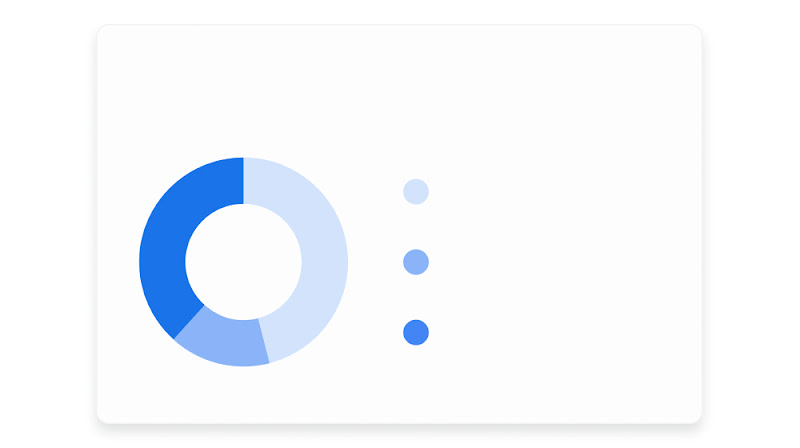
輕鬆比較不同帳戶的廣告成效,並追蹤轉換數據。自動產生廣告和關鍵字等項目的成效報表,並分享給其他成員。
開始使用管理員帳戶
我們知道,使用一款新工具可能並非易事。請點擊下方文字,了解如何順利上手。
-

建立管理員帳戶
-

設定管理員帳戶的名稱
這將會是顯示在客戶帳戶中的名稱。
-

選擇帳戶用途
管理員帳戶可用來管理自己的 Google Ads 帳戶,或在具有適當權限的情況下,管理其他人的帳戶。