





 Google でログイン
効果的なターゲティング設定で Google 広告の効果を最大化する方法
この記事でご紹介する内容
オンライン広告を成功させる鍵は、ユーザーのニーズに合ったコミュニケーションを実現することにあります。そのためにはまず広告を配信する対象が、訴求する商品やサービスにマッチする新規顧客層であること、そしてそのユーザーの興味や関心に沿ったメッセージを提供することが重要です。ターゲティングを行うことで、より関連性の高いユーザーに効率的にメッセージを届けることができます。Google 広告のターゲティング機能を活用し、より高い成果を実現しましょう。Google 広告のターゲティング設定とは
Google 広告のターゲティング機能は Google の高精度な AI を活用し、対象となるユーザーに正しく情報を届けることが可能です。広告主様の、自社の顧客とビジネスに対する深い理解と知識を活かして、AI の効率とターゲティング効果の向上が期待できます。
そのため Google 広告の活用にあたり、正しいターゲティングを実施することは、広告の継続的な効果の向上に繋がります。
Google 広告のターゲティングには大きく分けて 2 種類あります。
オーディエンス ターゲティング
オーディエンスとは、広告表示の対象となるユーザーを指します。次のセグメント情報に基づいてユーザーにリーチできます。
- ユーザーの属性
- ユーザーの興味や関心、習慣
- ユーザーが積極的に調べている内容
- 広告主様の広告、ウェブサイト、アプリなどへのアクセス履歴
広告を「誰に」届けるかをターゲティングしたいときに利用するのがオーディエンス ターゲティングです。
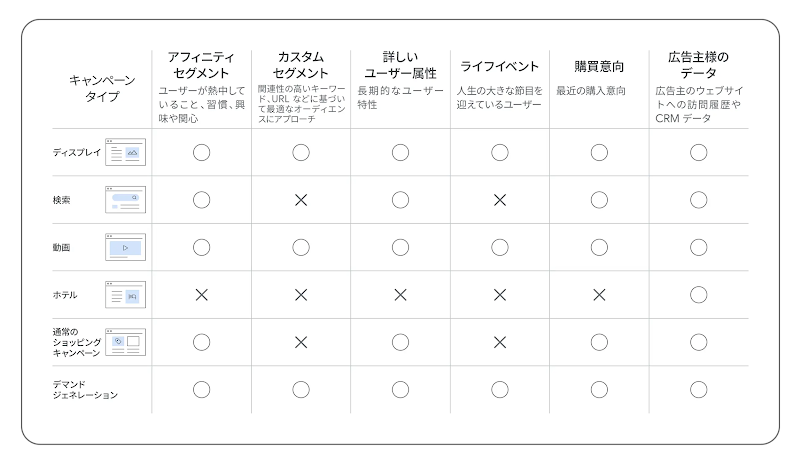
オーディエンス ターゲティングで利用可能なセグメントは以下の通りです。詳しくは、オーディエンス セグメントについてをご覧ください。
コンテンツ ターゲティング
プレースメント、キーワード(適切なターゲット ユーザーに広告を表示するために、広告主が設定する語句)、トピックのターゲティングを使用して次の場所に広告を表示し、ディスプレイ広告(GDN)と YouTube を通してより広いオーディエンスにリーチできます。
- 指定したウェブページ
- キーワードに関連するコンテンツ
- ターゲットとするトピックに関するウェブページ、アプリ、動画
- 上記すべてを組み合わせたもの
広告を「どこに」掲載するかをターゲティングしたいときに利用するのがコンテンツ ターゲティングです。
各ターゲティングの詳細については以下をご確認ください。
>>プレースメント
>>キーワード
>>トピック
また、複数のコンテンツ ターゲティング方法を組み合わせることで、より幅広いオーディエンスにリーチできます。詳しくはコンテンツ ターゲティング タイプの組み合わせについてをご覧ください。
目的に合わせたターゲティング設定で成果を向上
顕在層に効率的にアプローチしてアクションを促進する
オンラインで製品やサービスを検索しているユーザーは、コンバージョンに近い顕在層と考えられます。
たとえば検索広告でオーディエンス ターゲティングを活用して、ニーズのあるユーザーにアプローチすることが可能です。
潜在層に幅広くアプローチして認知を拡大する
検索行動には至っていないけれど、訴求する製品やサービスとの関連性が高くより受け入れやすい潜在層を見つけてアプローチすることで、効率的な認知の拡大ができます。
たとえば、ディスプレイ広告を使ってコンテンツ ターゲティングを活用することで、製品やサービスと関連性の高いコンテンツに表示することができます。また、地域やユーザーの過去の閲覧行動に基づいた興味関心を軸にアプローチすることも可能です。
Google 広告のターゲティング設定方法
オーディエンス ターゲティングの追加方法
- Google 広告の管理画面で、「キャンペーン」アイコンをクリックします。
- セクション メニューの「オーディエンス、キーワード、コンテンツ」プルダウンをクリックします。
- 「オーディエンス」をクリックします
- 「オーディエンス セグメント」モジュールで「オーディエンス セグメントの編集」をクリックします。
- 「広告グループ」をクリックして、表示されたリストからキャンペーンと広告グループを選択します。変更するキャンペーンまたは広告グループを検索することもできます。
- キャンペーンのターゲットに設定するオーディエンス セグメントを選択します。(各キャンペーン タイプで使用できるオーディエンス セグメントの種類についての詳細)
- 追加するセグメントの横にあるチェックボックスをオンにします。オンにしたセグメントがターゲティングに追加されます。
- 「保存」をクリックします。
※追加フローは多少変更になる可能性がございます。詳しくはヘルプページをご確認ください。
コンテンツ ターゲティングの追加方法
- Google 広告の管理画面で、「キャンペーン」アイコンをクリックします。
- セクション メニューの「オーディエンス、キーワード、コンテンツ」プルダウンをクリックします。
- 「コンテンツ」をクリックします。
- 鉛筆アイコンをクリックします。
- 「広告グループを選択してください」をクリックして、表示されたリストからキャンペーンと広告グループを選択します。変更するキャンペーンまたは広告グループを検索することもできます。
- 「コンテンツを編集」ウィンドウで、特定の広告グループに「プレースメント」「トピック」「ディスプレイ / 動画のキーワード」の組み合わせを選択できます。
-
ターゲットに設定するコンテンツ タイプを広告グループに追加したら、「完了」を選択します。
※追加フローは多少変更になる可能性がございます。詳しくはヘルプページをご確認ください。
まとめ
正しいターゲティングにより、広告主様が意図するユーザーにメッセージを届けるだけでなく、ユーザーにとっても関連性の高い価値ある情報が得られるため、広告としての成果の向上が期待できます。
また、ターゲティング セグメントを活用することで、どんなユーザーが広告に関心を持ったかといったユーザー インサイトの把握にも力を発揮します。
ぜひターゲティング機能をビジネス拡大にお役立てください。
ターゲティング設定の方法や、どんなセグメントを設定したらいいか分からないなどのご質問がございましたら、サポート担当までお気軽にご連絡ください。あなたのサービスや商品をアピールしたい層のターゲティング方法やその設定について、専任のサポート担当が対応いたします。また、アカウントの設定もサポート担当と一緒に行うことができます。