Google でログイン
まずは、Google 広告アカウント
情報をダウンロードしましょう。
複数の Google 広告アカウントを
管理している場合は、Google 広告
エディタにすべてのアカウント
情報を保存して、簡単に閲覧、
作成、編集できます。
複数のキャンペーンを
一括変更
Google 広告エディタは、無料でダウンロードできるキャンペーン管理のためのアプリケーションです。オフラインでキャンペーンの一括変更を簡単に行えます。
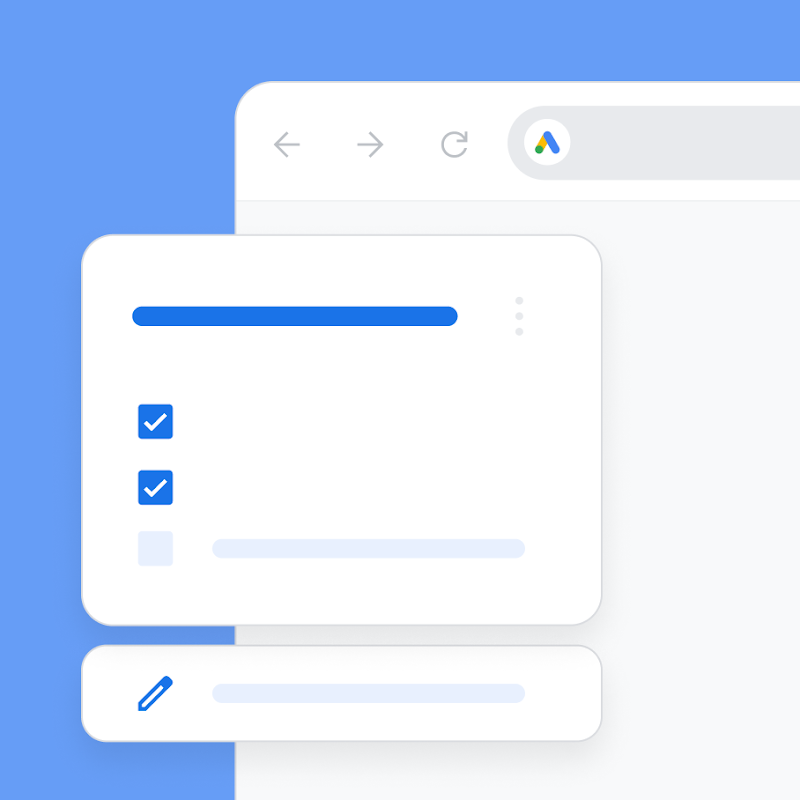
どこでも複数キャンペーンを一括編集
オフラインでも作業
一括編集
確認
オフラインでアカウントを
運用
Google 広告エディタを使えば、キャンペーン情報を簡単にダウンロードすることができるので、インターネットにつながっていない状態でも作業を続けることができます。
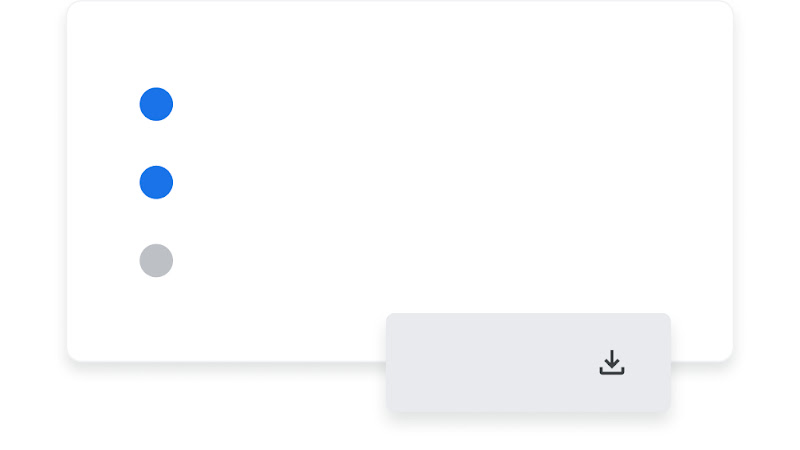
一括編集ツールを活用
Google 広告エディタは、複数のキャンペーン内に大量のキーワードや広告を設定している場合の変更作業に便利です。一括編集ツールを使えば、複数のキャンペーン内のテキストの検索置換、項目の移動、変更の取り消し、やり直しが簡単に素早くできます。
アップロード前に変更内容を
確認
編集内容をキャンペーンにアップロードする前に、下書きモードで
確認できます。また、ファイルのエクスポートとインポートもできる
ため、変更案を関係者に送ってチェックしてもらうことも可能です。
確認できます。また、ファイルのエクスポートとインポートもできる
ため、変更案を関係者に送ってチェックしてもらうことも可能です。
専任の担当が初回の設定を
サポート
- 最新の広告仕様に沿ったアドバイス
- 予算を最大限活用できるよう、お客様独自のメディアプランを提案
- 具体的なサポートで、広告キャンペーンの開始を支援

Google 広告エディタの使い方
Google 広告エディタを使って、複数の広告キャンペーンをまとめて編集し、作業効率を上げましょう。
-

アカウント情報を
ダウンロード -

アカウントに
変更を適用アカウントへの変更は、個別に
加えることも一括で加えることもで
きます。変更内容は Google 広告に
アップロードする前にチェックし、
エラーがある場合は修正できます。 -

変更内容を
アップロードGoogle 広告に変更内容を
アップロードすると、その内容が
Google 広告アカウントに即座に
反映されます。
ソリューションを組み合わせて目標を達成
Google 広告で使えるキャンペーンタイプや役立つツールをご紹介します。