





 Google でログイン
アカウント管理・基本操作・表示設定
Google 広告アカウントへのログイン方法
add remove
1. Google Chrome の右上にある Google アプリのアイコンをクリックします。
2. Google 広告をクリックします。
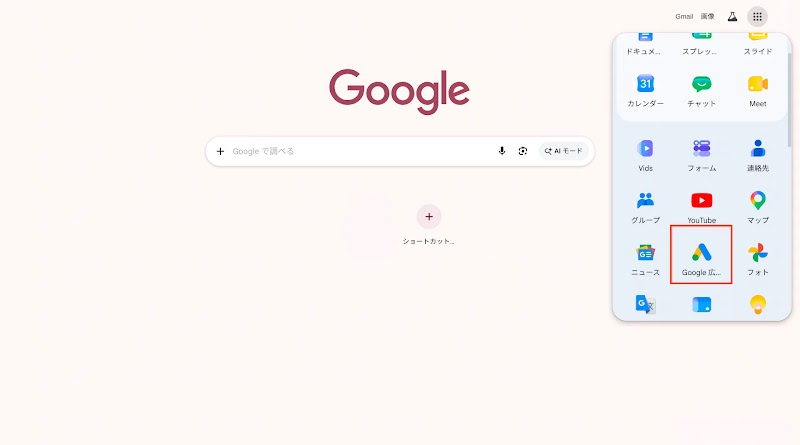
3. 複数の広告アカウントを所有している場合は、アカウント選択画面が表示されるため、該当する「10 桁のお客様 ID(CID)」と「アカウント名」が書かれた行をクリックして管理画面に入ります。
2. Google 広告をクリックします。
料金(払込方法、請求金額確認)
add remove
- 管理画面の左側または上部にある「料金(カードのアイコン)」メニューをクリックします。
- 展開されたメニューから「概要」をクリックし、現在の未決済残高、および「お支払い方法」の枠内に登録されているカード情報を確認します。
- 請求金額の履歴を見る場合は、同画面内の「取引」をクリックし、確認したい月を選択して領収書や請求書をダウンロードします。
- 「お支払い方法」をクリックし、「+ お支払い方法を追加」ボタンから新しいクレジットカード番号、有効期限、セキュリティコードを入力して保存します。
期間選択方法
add remove
1. 管理画面の右上端にある「期間選択ボックス(例 : 過去 30 日間)」をクリックします。
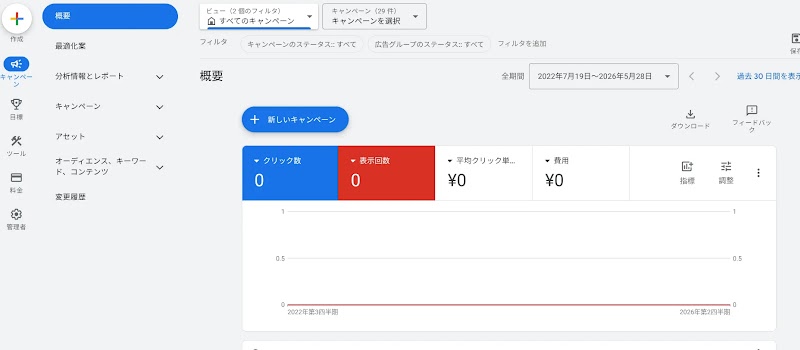
2. ドロップダウン メニューから「本日」「過去 7 日間」などのプリセットを選択、またはカレンダー上で開始日と終了日を直接クリックして指定します。
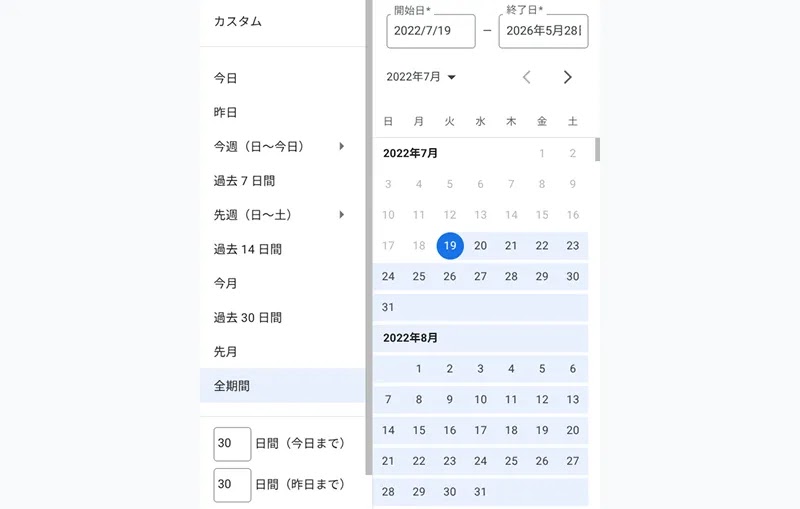
3. 過去の同時期とデータを比較したい場合は、ボックス内の「比較」にチェックを入れ、「前年」や「前の期間」を選択します。
4. 右下の「適用」ボタンをクリックし、画面全体のデータを指定期間に切り替えます。
4. 右下の「適用」ボタンをクリックし、画面全体のデータを指定期間に切り替えます。
キャンペーン ステータスのフィルタリング
add remove
- 画面左側のメインメニューで「キャンペーン」をクリックし、キャンペーンの一覧表(統計表)を表示します。
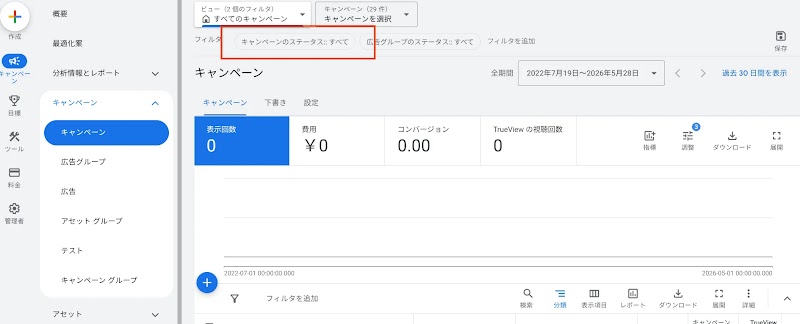
- 統計表のすぐ左上にある「表示状態 : すべて」または「有効」と書かれたドロップダウンをクリックします。

- メニューから「すべて」「有効」「一時停止」「削除済み」のチェックボックスを切り替えます。(例 : 現在動いているものだけを見る場合は「有効」のみにチェック)
- チェックを入れたステータスのキャンペーンだけが表に絞り込まれて表示されます。
表示項目変更方法
add remove
- 各種一覧画面(キャンペーン、広告グループ、キーワードなど)の右上にある「表示項目(縦棒 3 本のアイコン)」をクリックします。
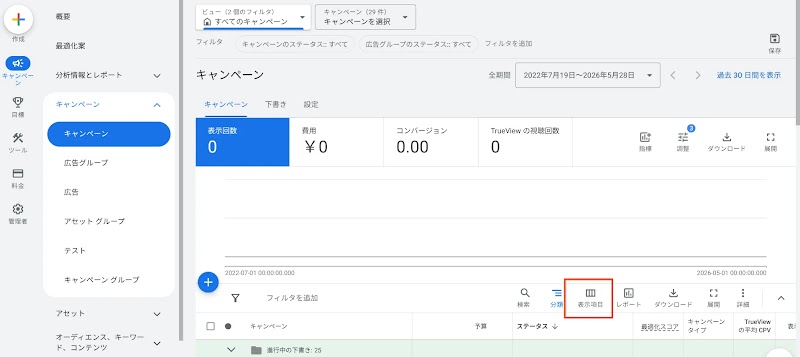
- ドロップダウン メニューから「表示項目の変更」をクリックします。
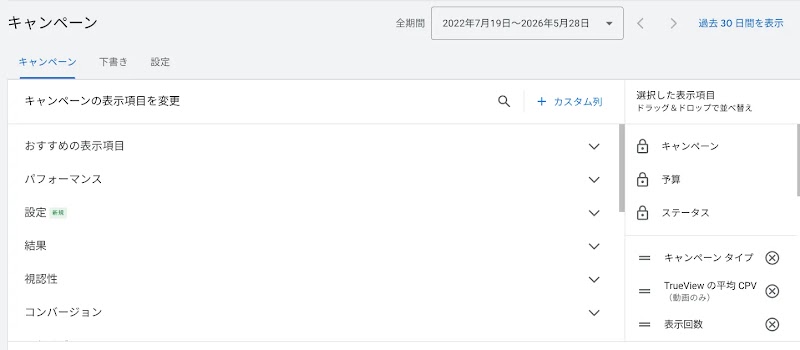
- 左側に並ぶ指標のカテゴリ(パフォーマンス、コンバージョンなど)をクリックして展開します。
- 必要な指標(例 : 「コンバージョン」「費用」など)のチェックボックスにチェックをします。
- 画面右側で項目の並び順をドラッグ&ドロップで調整し、左下の「適用」ボタンをクリックします。
重要指標の確認方法 (表示回数、クリック数、クリック率、クリック単価、コンバージョン、コスト / コンバージョン、コンバージョン率)
add remove
- 上記「表示項目変更方法」の手順で「表示項目の変更」画面を表示します。
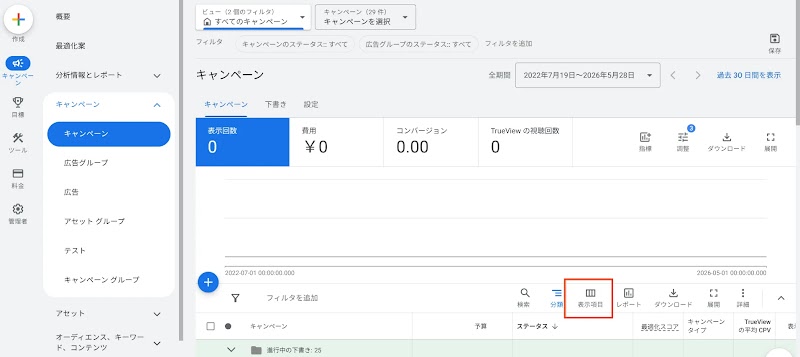
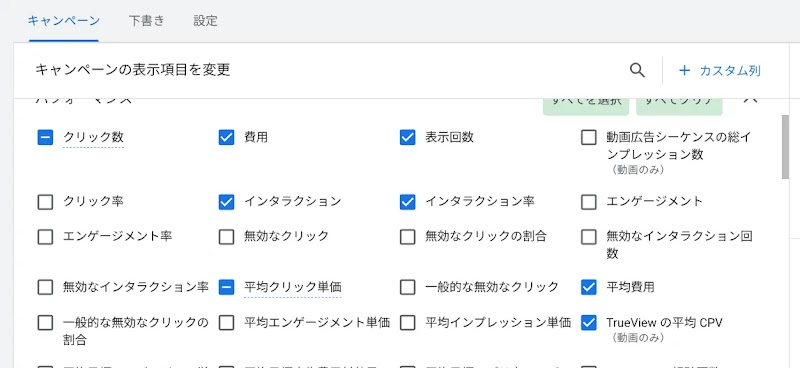
- 「パフォーマンス」カテゴリを展開し、「表示回数」「クリック数」「 クリック率」「平均クリック単価」をチェックします。
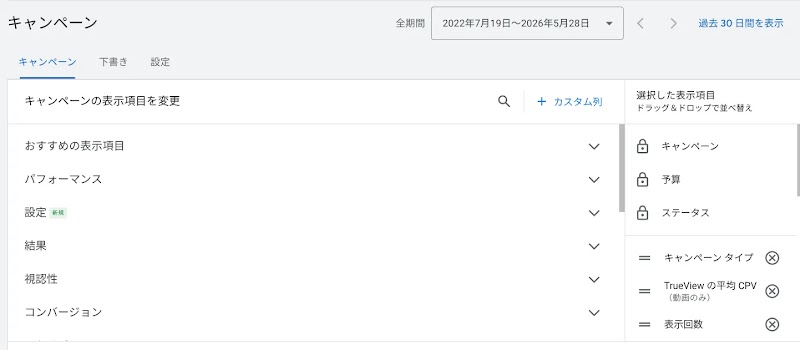
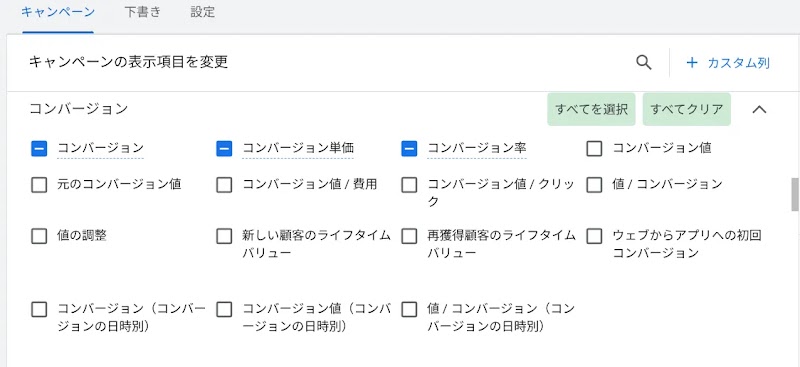
- 「コンバージョン」カテゴリを展開し、「コンバージョン数」「コスト / コンバージョン」「コンバージョン率」をチェックします。
分類(セグメント)の使い方
add remove
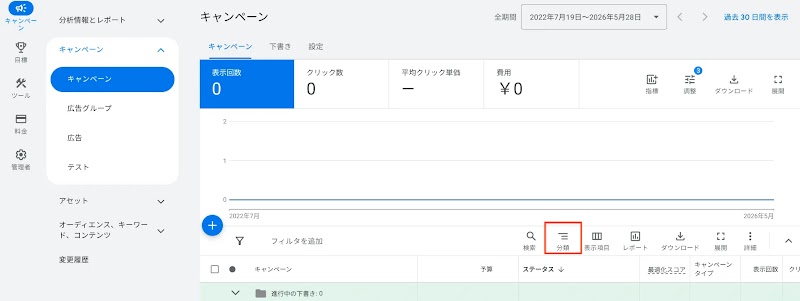
- 統計表の右上にある「分類( 3 本線)」をクリックします。
- ドロップダウン メニューから、データを細分化して見たい軸を選択します。(例 : 曜日ごと =「時間」から「曜日」、デバイスごと =「デバイス」)
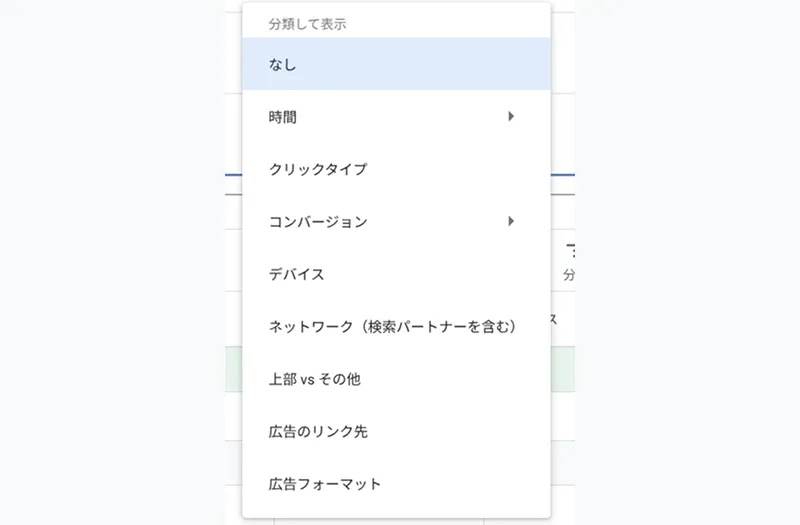
- 統計表の各行が自動的に細分化され、1 つのキャンペーンの下に内訳行(「月曜日」や「パソコン」など)が表示され、それぞれの成果を個別に確認します。
表示項目の使い方(保存など)
add remove
- 表示項目をカスタマイズした状態で、再度右上「表示項目」アイコンから「表示項目の変更」を表示します。
- 画面右下の「適用」ボタンの上にある「現在の表示項目セットを保存」にチェックします。
- 出現したテキスト入力欄に任意の名前(例 : 「日次チェック用」「コンバージョン 確認用」など)を入力します。
- 「適用して保存」をクリックし、次回以降は「表示項目」メニューの一番上からワンクリックで同じ設定に切り替えます。
変更履歴の確認の仕方
add remove
- 画面左側のメインメニューの最下部にある「変更履歴」をクリックします。
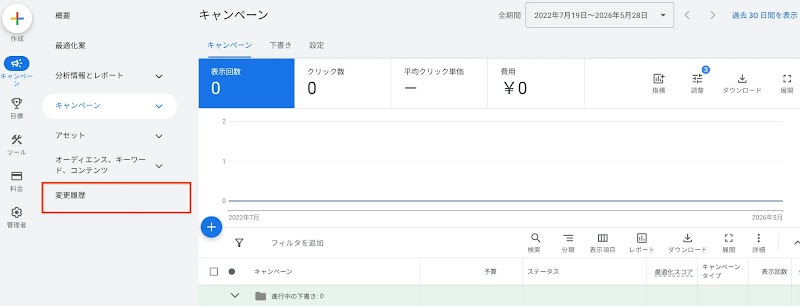
- タイムライン形式で一覧表示される過去の設定変更履歴を確認します。
- 「変更を行ったユーザー」の列をチェックし、作業者のメール アドレスを特定します。
コンバージョンアクションの作成方法
add remove
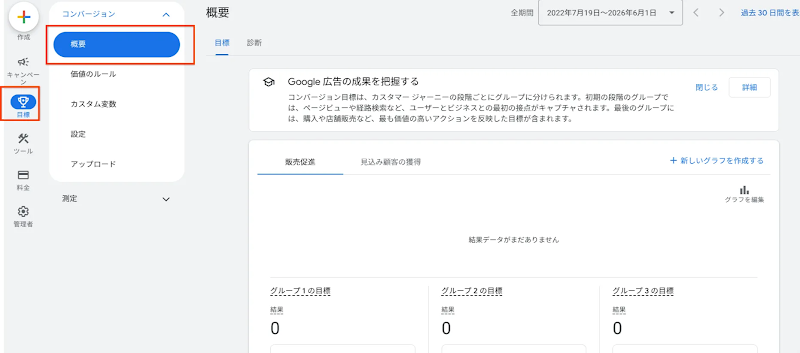
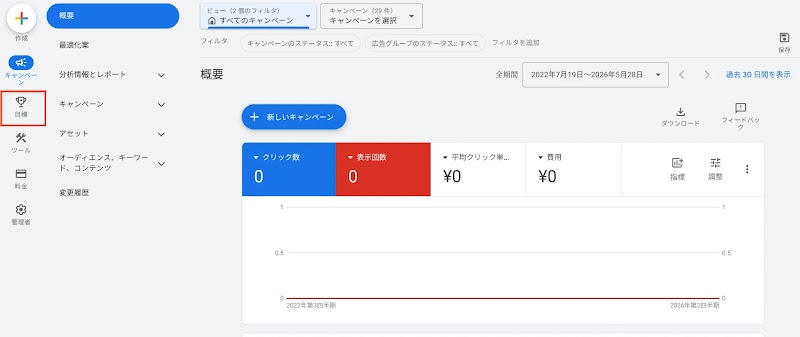
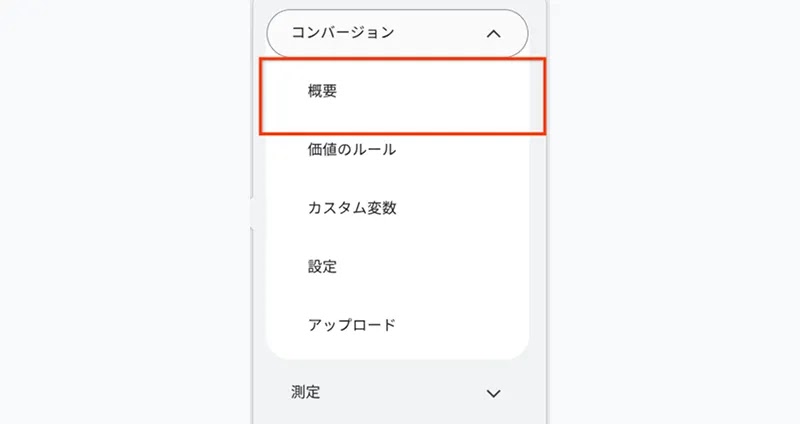
1. 画面左側メニューの「目標」をクリックし、「コンバージョン」から「概要」を選択します。
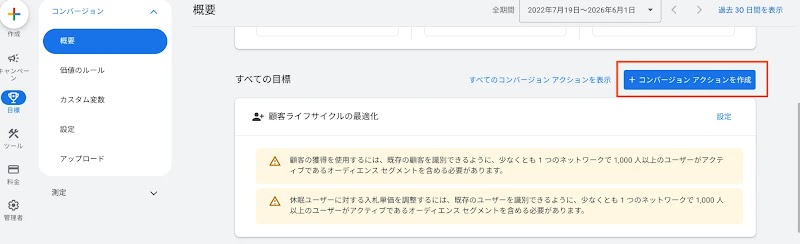
2. 画面上部にある青色の「+新しいコンバージョン アクション」ボタンをクリックします。
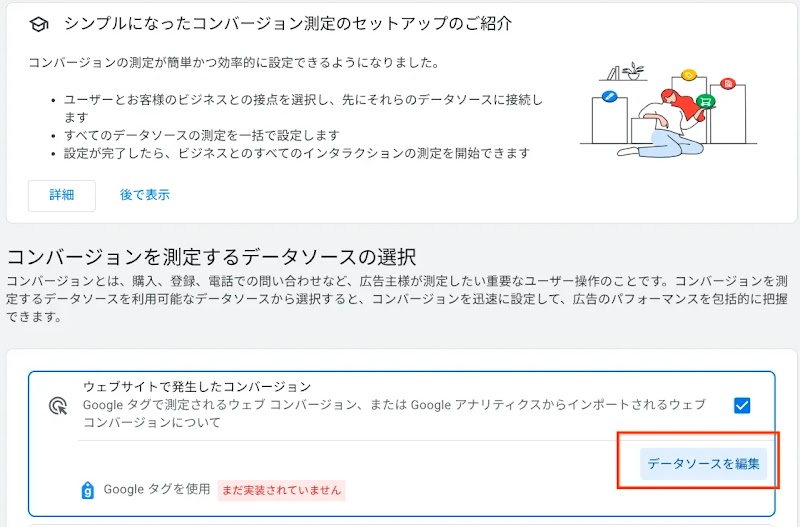
3. 「データソースを編集」、トラッキングする種類(通常は「ウェブサイト」)を選択します。
4. 測定対象サイトの URL を入力し、「スキャン」をクリックします。
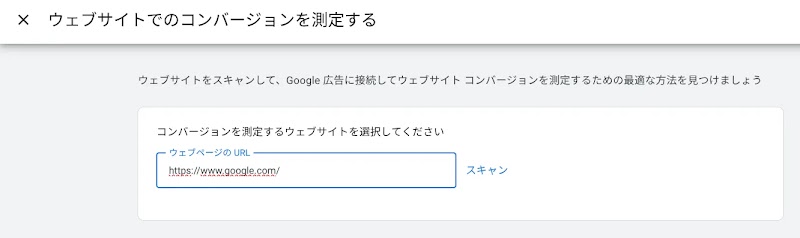
5. 「完了」をクリックします。
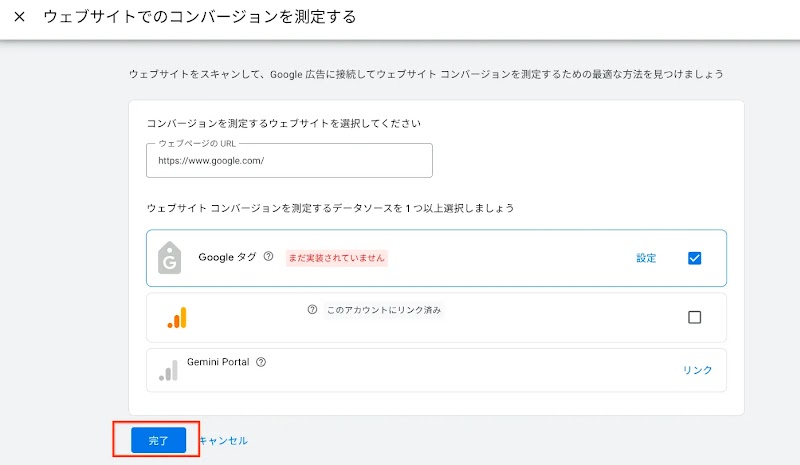
6. 画面を下へスクロールし、「保存して次へ」をクリックします。
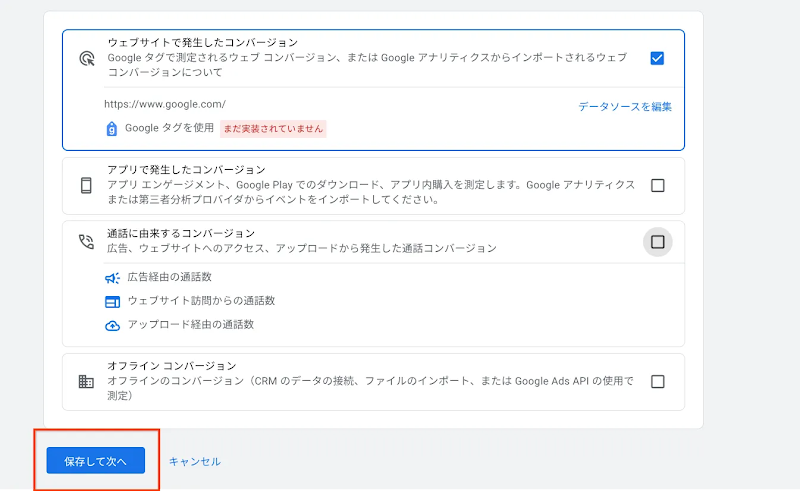
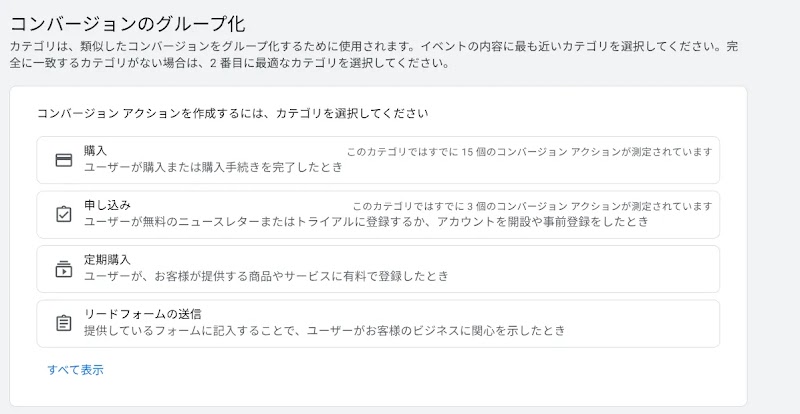
7. 「カテゴリ(購入、問い合わせなど)」を選び、アクション名、値、カウント方法を設定して「完了」をクリック後、最後に「保存して続行」をクリックしてタグを発行します。
8. コンバージョン アクションをクリックします。
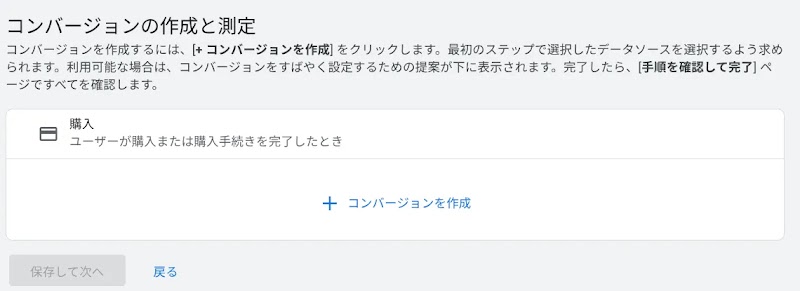
9. データソースをクリックします。
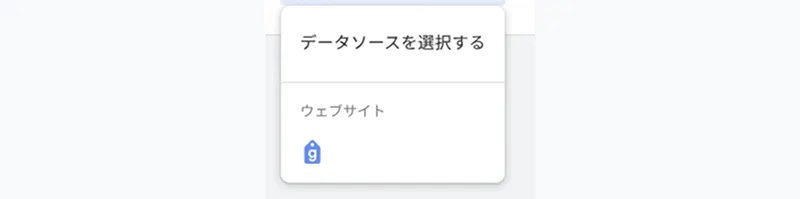
10. 「手動でコンバージョン アクションを追加する」をクリックします。
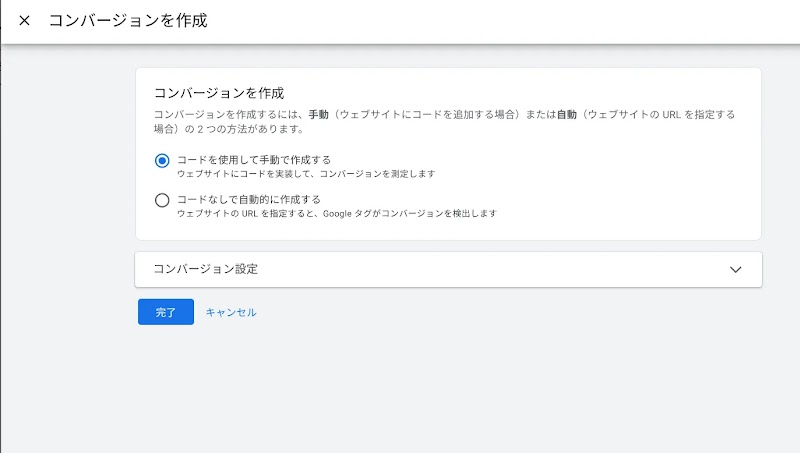
11. コンバージョン設定をクリックします。
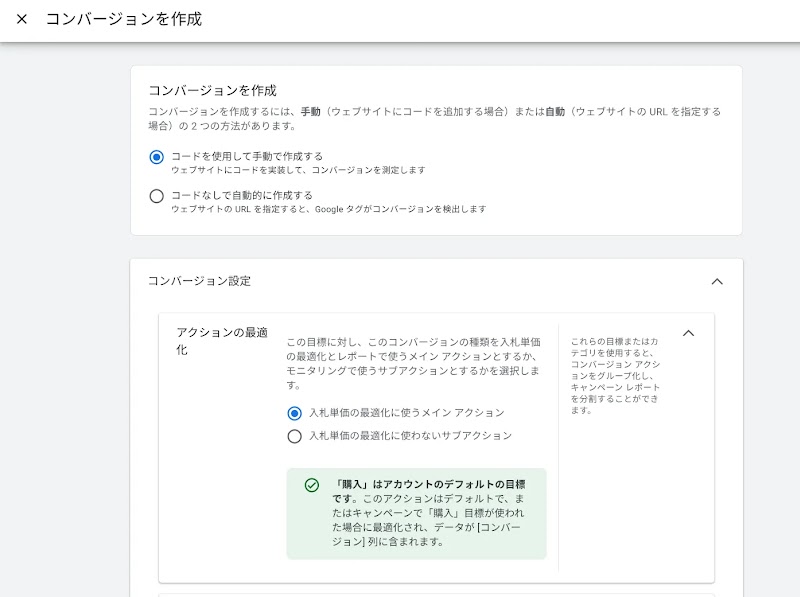
12. 必要事項を設定します。
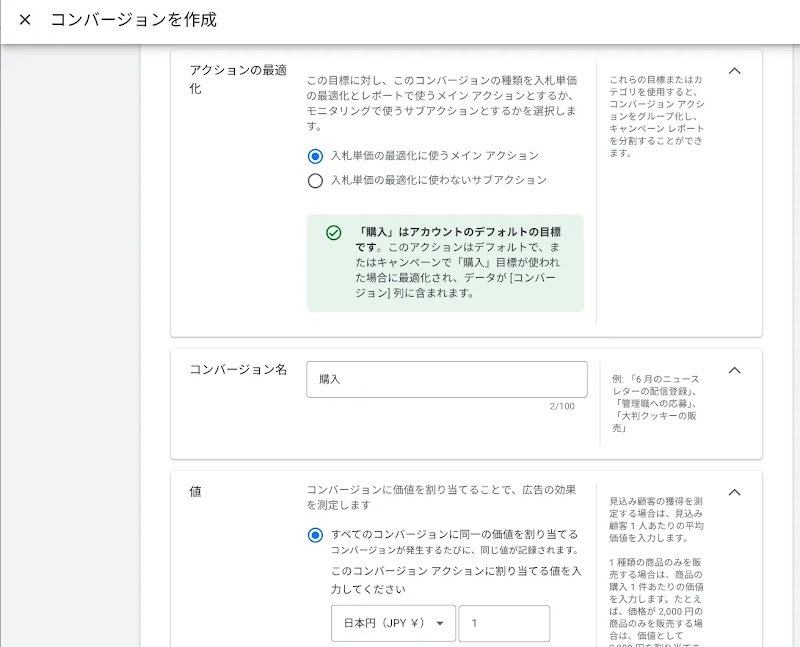
13. 必要事項を確認し、完了ボタンをクリックします。
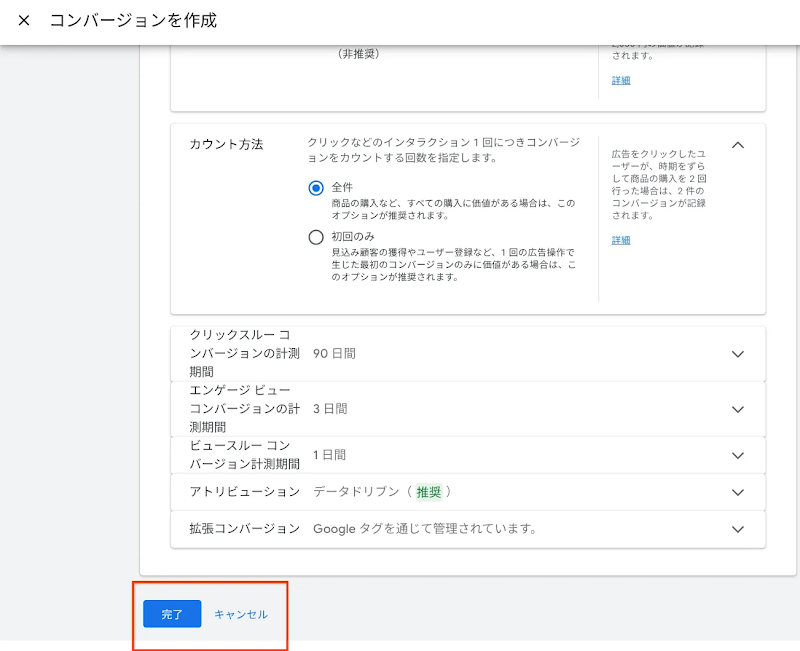
14. 「保存して次へ」をクリックします。
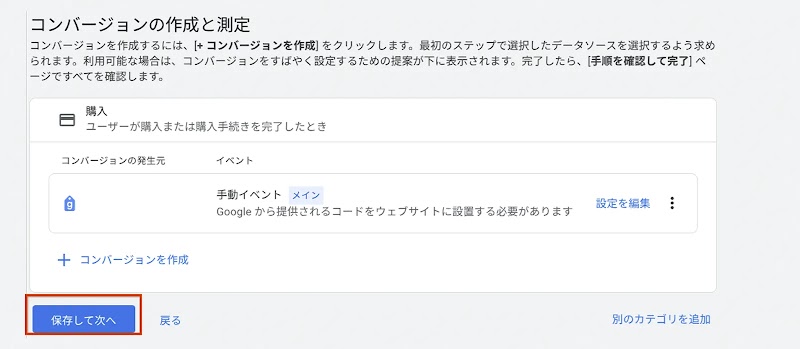
15. 「完了」をクリックします。
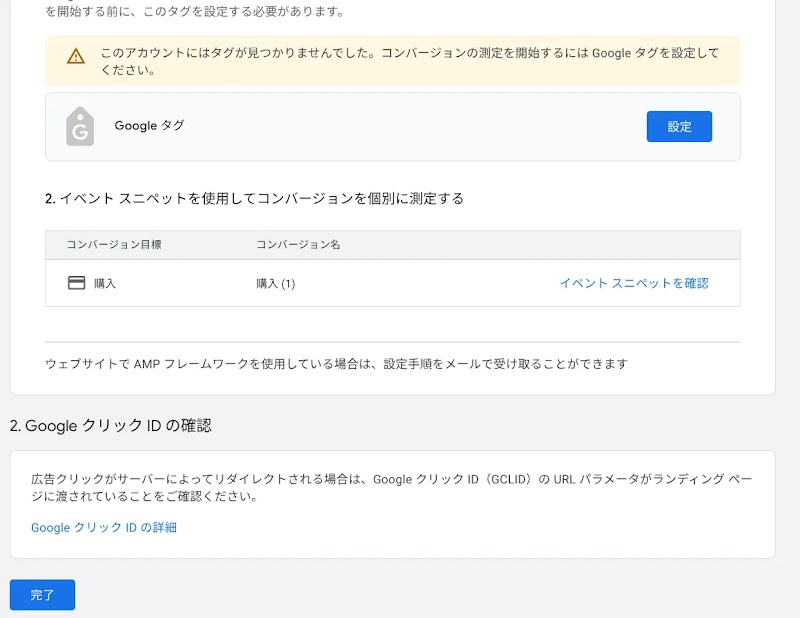
コンバージョンアクションの設定状況
add remove
- 「目標」から「コンバージョン」、次に「概要」画面を表示します。
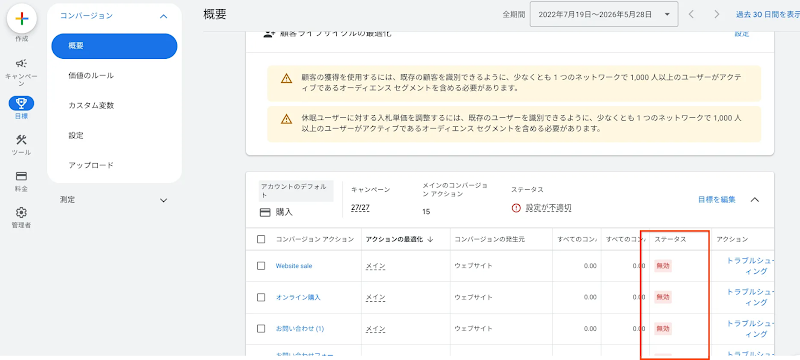
- 作成したコンバージョンアクション一覧の「ステータス」列を確認します。

- ステータスが「コンバージョンを記録中」または「最近のコンバージョンはありません(設定は正常だが未発生の状態)」になっているかを確認します。「要確認」は確認が必要、「無効」は未設定、または設定ミスとなります。
コンバージョンの診断確認方法
add remove
- 上記のコンバージョン一覧画面を表示します。
- ステータス欄に「未確認」や「タグが無効です」という警告が出ている場合、その文字の上にマウスカーソルを合わせます。
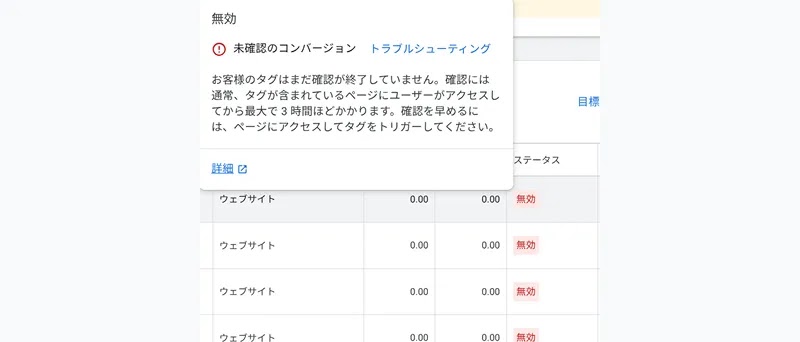
- ポップアップで表示される「最後にタグが検出された日時」や不具合の具体的理由を元に、Google タグ マネージャー や、サイト上のタグ設置状況を修正します。
Google アナリティクス、YouTube、タグ マネージャーなどの外部ツールの連携方法
add remove
- メニューから「ツール」をクリックし、「データ管理」を選択します。
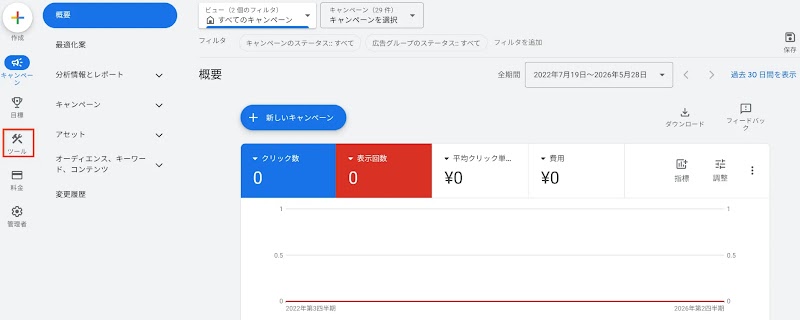
- 「リンクされたアカウント」画面にカード形式で一覧表示される連携可能ツールを確認します。
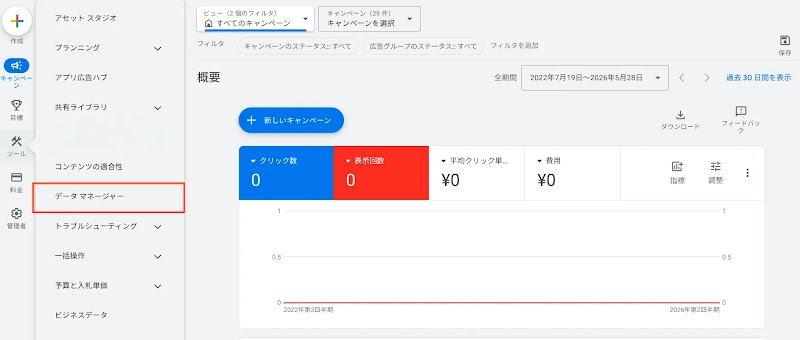
- 連携対象ツール(例 : Google アナリティクスや YouTube)のカード内にある「詳細」をクリックします。
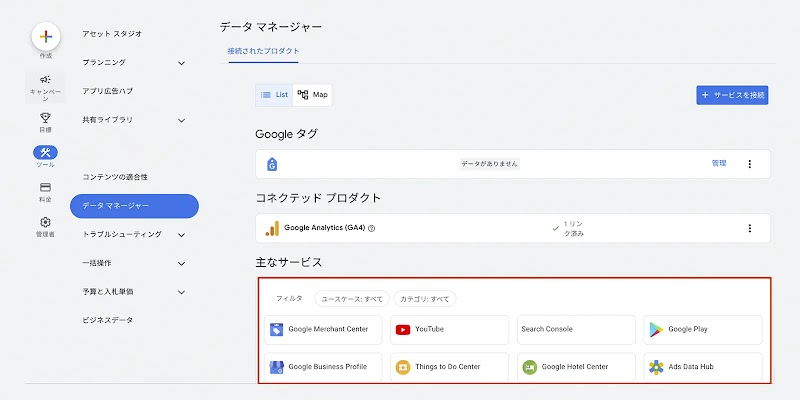
- 「+リンク」ボタンをクリックし、アカウント ID やチャンネル URL を入力して画面の指示に従い連携をリクエスト・承認します
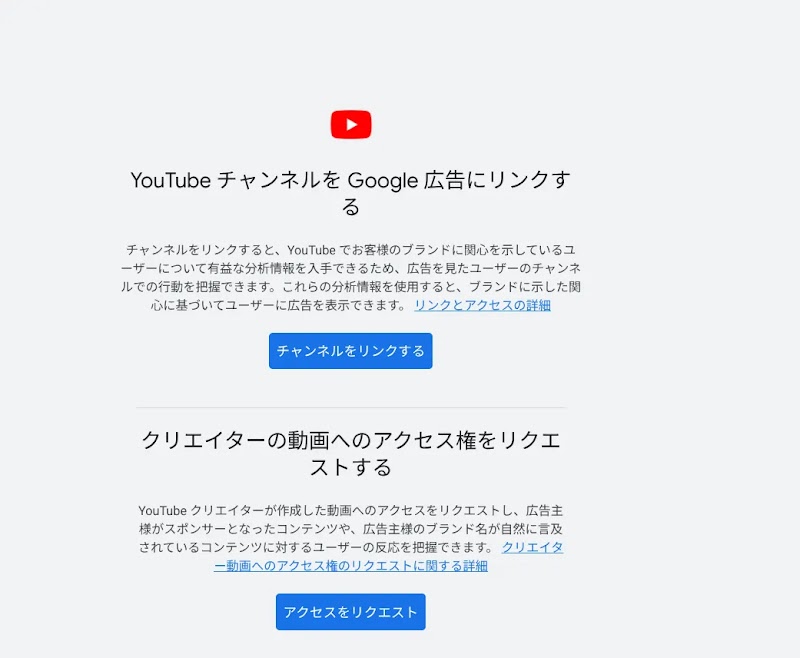
共有ライブラリ(Googleプロダクトと連動しているかの確認)
add remove
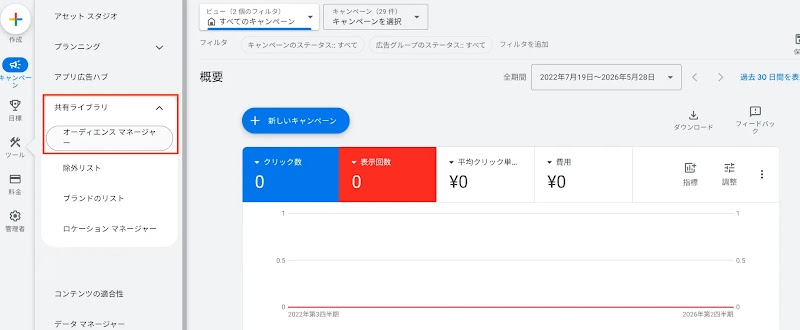
- 画面左側メニューの「ツール」から「共有ライブラリ」を展開し、「オーディエンス マネージャー」を選択します。
- 画面左側のメニューから「データソース」をクリックします。
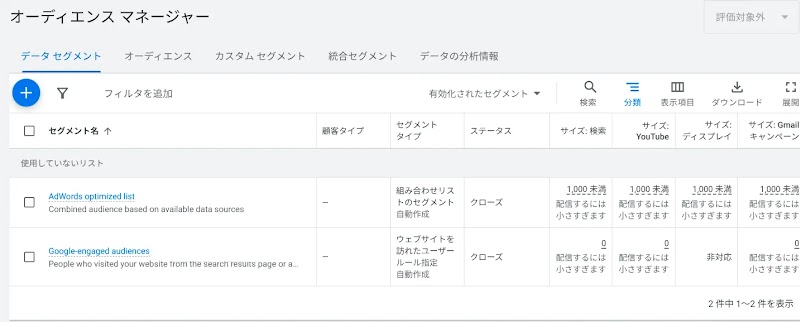
- 各種 Google プロダクトのカードを確認し、それぞれ「リンク済み」になっているか、どのプロダクトからユーザーリスト(オーディエンス)が供給されているかの連動状況をチェックします。
地域グループの設定
add remove
- 「ツール」から「データ管理」、次に「リンクされたアカウント」から「Google ビジネス プロフィール」を連携します。
- 連携完了後、左側メニューの「広告とアセット」から「アセット」をクリックします。
- 画面上の青い「+」ボタンをクリックし、メニューから「住所アセット」を選択します。
- 連携済みの Google ビジネス プロフィールのアカウントを選択し、同期したい店舗グループや特定の住所を選択して「保存」をクリックします。
キャンペーン作成・編集・ターゲット調整
各種キャンペーン作成方法
add remove
- 左側メニューの「キャンペーン」をクリックし、画面内の青い大きな「+」ボタンをクリックします。
- ポップアップ メニューから「新しいキャンペーンを作成」をクリックします。
- キャンペーンの目標(「販売促進」、「見込み顧客の獲得」など)を 1 つ選択し、「続行」をクリックします。
- 作成したいキャンペーンタイプ(検索、ディスプレイ、P-MAX など)を選択します。
- キャンペーン名を入力し、「続行」をクリックして初期設定画面へ進みます。
キャンペーンタイプの詳細設定
add remove
1. 上記手順 4 の画面にて、ターゲットや目的に応じた適切なタイプを個別にクリックします。
- [ 検索 ] Google の検索結果にテキスト広告を出す設定
- [ ディスプレイ ] 他サイトのバナー枠に画像広告を出す設定
- [ P-MAX ] 検索、YouTube、Gmail など Google のすべてのチャネル へ AI で自動配信する設定
- [ 動画 ] YouTube 動画内へ動画広告を出す設定
キャンペーンなどの停止再開方法
add remove
- 左側メニューから「キャンペーン」(または広告グループ、広告、キーワードなどの各階層)をクリックして一覧を表示
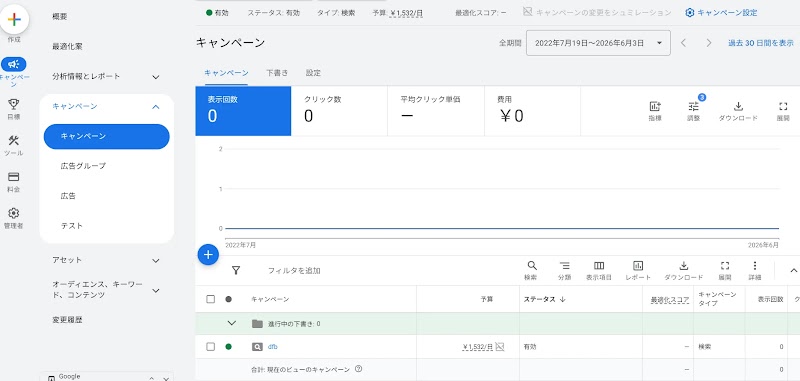
- 停止・再開対象の項目(キャンペーン名など)のすぐ左側にある「◯(緑色の丸)」アイコンをクリックします。

- 表示された小メニューから、停止なら「一時停止(灰色のアイコン)」、再開なら「有効(緑色の丸)」を選択します。
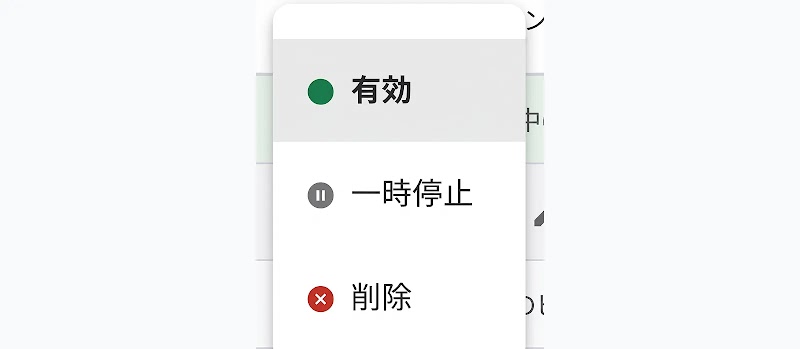
- ステータス アイコンの表示が切り替わったことを確認します。
キャンペーン設定画面の確認・編集
add remove
- 左側メニューで「キャンペーン」をクリックし、一覧から編集対象のキャンペーン名をクリックしてダッシュボードに入ります。
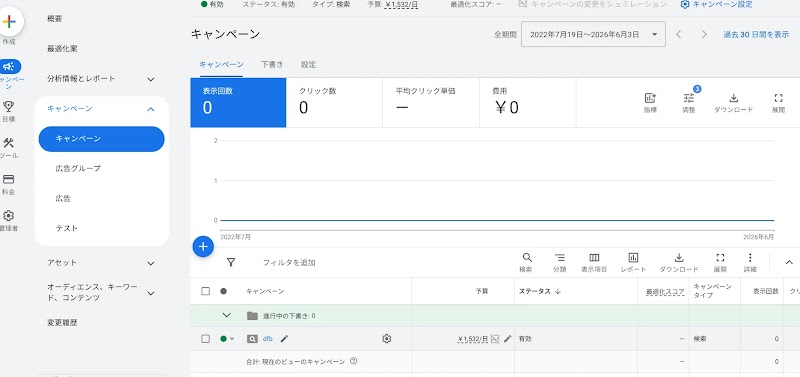
- 画面左側メニュー(内側の細いメニュー)にある「設定(歯車マーク)」をクリックします。

- 画面中央に表示される「言語」「地域」「ネットワーク」などの設定項目一覧を確認します。
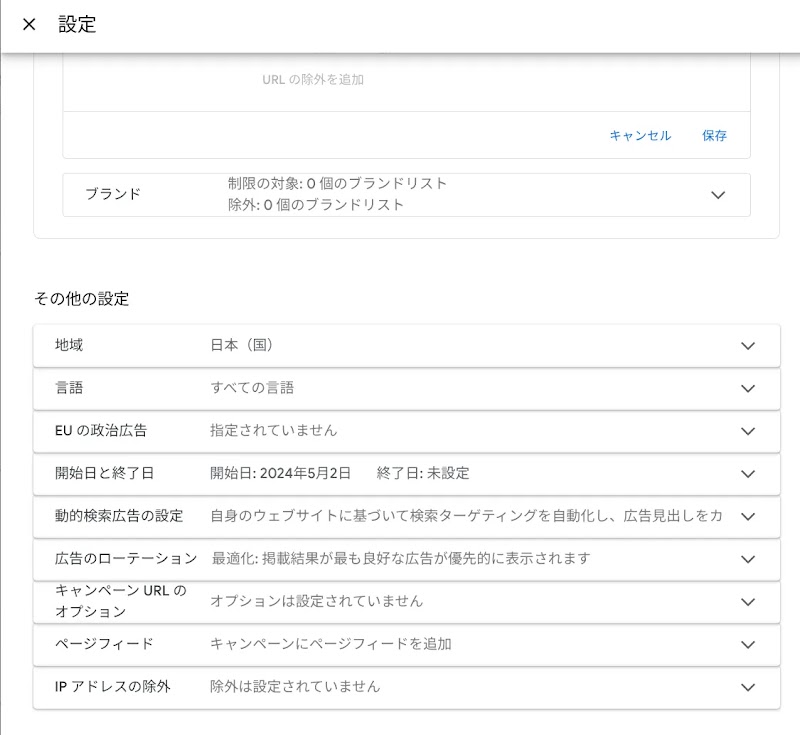
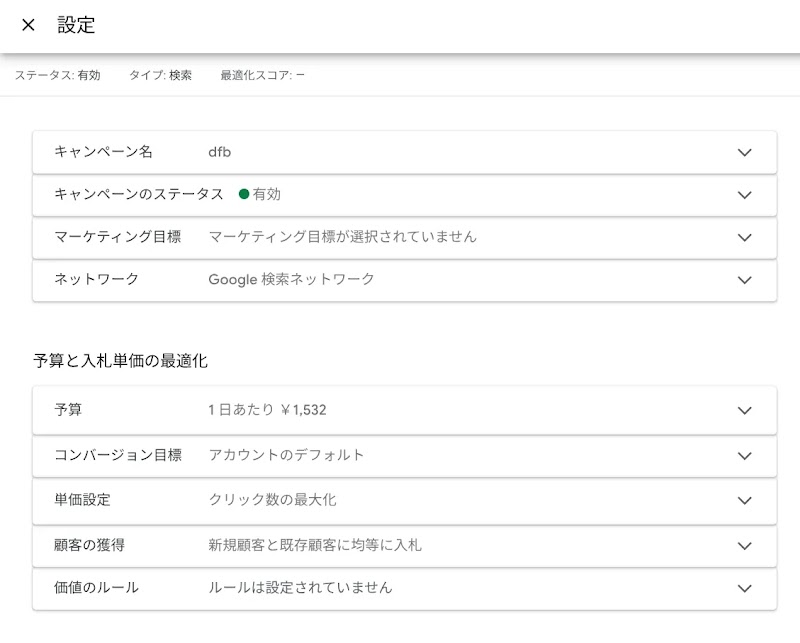
- 編集したい項目の枠をクリックして展開し、内容を修正後、枠の右下にある「保存」ボタンをクリックします。
広告グループの追加方法
add remove
- 左側メニューの「キャンペーン」から、広告グループを追加したいキャンペーン名をクリックします。
- 左メニュー内の「広告グループ」をクリックし、一覧画面に切り替えます。
- 統計表の左上にある青い「+」ボタンをクリックします。
- 新しい広告グループの作成画面で任意の「広告グループ名」を入力します。
- その下に狙いたい「キーワード」と配信する「広告(見出しや説明文)」を入力し、最下部の「保存して続行」をクリックします。
アセット追加方法
add remove
- 左側メニューの「広告とアセット」をクリックし、その下の「アセット」をクリックします。
- 画面上部にある青い「+」ボタンをクリックし、追加したいアセットの種類(「サイトリンク」「画像」など)をメニューから選択します。
- 追加先の階層(「アカウント」「キャンペーン」「広告グループ」のいずれか)を選択します。
- 各アセットの入力欄(テキスト入力や画像アップロード)を埋め、最後に「保存」ボタンをクリックします。
レスポンシブ検索広告 編集方法(ランディンク ページ URL 変更)
add remove
- 左側メニューの「キャンペーン」から「広告」、そして「広告」をクリックします。
- 登録されているレスポンシブ検索広告の一覧から、編集対象の広告の行にマウスカーソルを合わせます。
- 広告名の右側に表示される「鉛筆マーク(編集)」アイコンをクリックします。
- 広告の編集画面で見出しや説明文を追加・修正します。ランディングページ URL を変更する場合は、一番上にある「最終ページ URL 」の入力欄を新しい URL に書き換えます。
- 画面最下部にある「新しいバージョンを保存」または「保存」ボタンをクリックします。
キーワードの追加の仕方
add remove
- 左側メニューの「オーディエンス、キーワード、コンテンツ」をクリックし、その下の「検索キーワード」をクリックします。
- 統計表の左上にある青い「+」ボタンをクリックします。
- 追加先の「広告グループ」を選択する画面で、該当グループをクリックします。
- 大きなテキストボックス内に、1 行に 1 つずつキーワードを入力します。(フレーズ一致なら “キーワード"、完全一致なら [キーワード] のように記号で囲む)
- ボックス下の「保存」ボタンをクリックします。
キーワードの除外の仕方
add remove
- 左側メニューの「オーディエンス、キーワード、コンテンツ」から「検索キーワード」をクリックします。
- 画面上部タブ、または左メニューの「除外キーワード」をクリックします。
- 青い「+」ボタンをクリックします。
- 「キャンペーンに追加」か「広告グループに追加」かをプルダウンで選択し、除外キーワードを 1 行に 1 つずつ入力します。
- 「保存」ボタンをクリックし、対象キーワードが含まれる検索への広告配信をブロックします。
キーワードの見方(ステータス確認等)
add remove
- 左側メニューの「オーディエンス、キーワード、コンテンツ」から「検索キーワード」をクリックし、一覧表を表示します。
- 統計表の中にある「ステータス」列を確認します。
- 各キーワードの横にある「有効」「不承認(ポリシー違反あり)」「検索ボリュームが少ない(検索数が極端に少ない状態)」などの文言をチェックします。不承認の場合は文字の上にカーソルを合わせると理由が表示されます。
予算変更方法
add remove
- 左側メニューの「キャンペーン」をクリックし、キャンペーンの一覧表を表示します。
- 予算を変更したいキャンペーンの「予算」列に表示されている金額の数字にカーソルを合わせます。
- 金額の右側に表示される鉛筆マークをクリックします。
- 入力欄に新しく設定したい「 1 日あたりの平均予算」の金額を入力します。
- 「保存」ボタンをクリックし、新しい予算を即座に適用します。
入札戦略変更方法
add remove
- 対象のキャンペーンを選択し、左側メニューの「設定(歯車マーク)」をクリックします。
- 設定項目の中にある「入札」の行をクリックして展開します。
- 現在の設定の下にある「入札戦略を変更」という青いリンクをクリックします。
- プルダウン メニューから変更したい入札戦略(「コンバージョン数」「クリック数」など)を選択し、必要に応じて目標単価を入力後、最後に「保存」をクリックします。
地域の設定方法
add remove
- 対象のキャンペーンを選択し、左側メニューの「設定(歯車マーク)」をクリックします。
- 設定項目の中にある「地域」の行をクリックして展開します。
- 「別の地域を入力する」の選択肢をチェックします。
- 入力欄に配信したい都道府県や市区町村名(例 : 「東京都」)を入力し、候補の横にある「ターゲット」をクリックします。(除外したい場合は「除外」をクリック)
- 最後に「保存」をクリックします。
年齢性別設定方法
add remove
1. 左側メニューの「オーディエンス、キーワード、コンテンツ」をクリックし、その下の「オーディエンス」をクリックします。
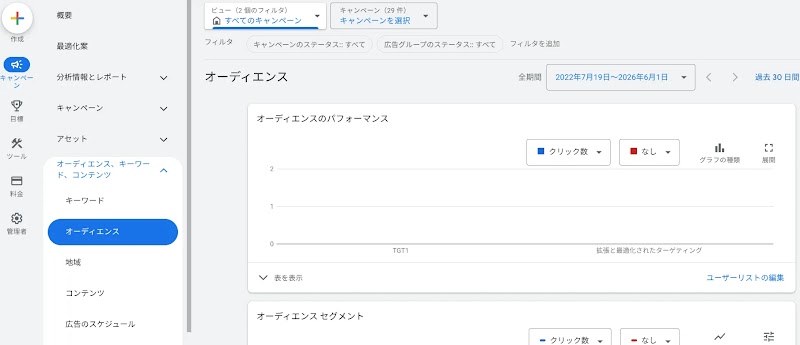
2. 画面上部のタブで「年齢」または「性別」を切り替えます。
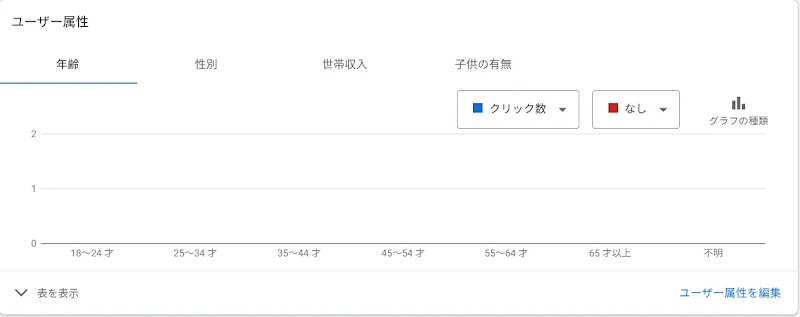
3. 表を表示をクリックし、次に、対象属性の一覧から、配信を止めたい項目の左側にある「◯(緑の丸)」をクリックします。
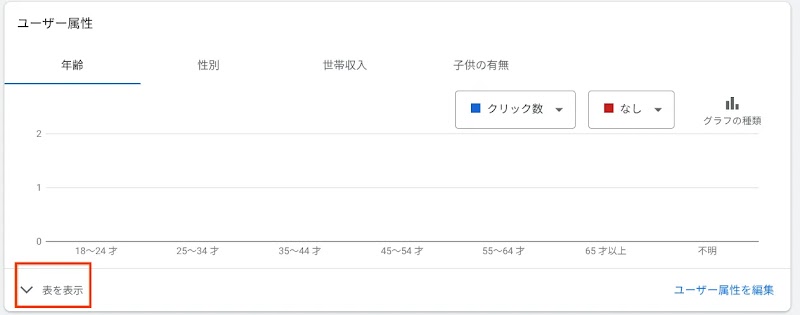
4. メニューから「広告グループから除外」をクリックし、対象属性ユーザーへの配信をブロックします。

スケジュール調整のやり方
add remove
1. 左側メニューの「表示を増やす」をクリックし、隠れているメニューから「広告のスケジュール」をクリックします。
2. 画面中央または左上にある「鉛筆マーク(編集)」アイコンをクリックします。
3. 編集対象のキャンペーンを選択します。
4. 曜日と時間を指定する枠のプルダウンから曜日を選び、開始時間と終了時間を入力します。(例 : 9:00~18:00)
5. 「保存」をクリックし、指定時間帯以外は広告が自動停止するよう設定します。
2. 画面中央または左上にある「鉛筆マーク(編集)」アイコンをクリックします。
3. 編集対象のキャンペーンを選択します。
4. 曜日と時間を指定する枠のプルダウンから曜日を選び、開始時間と終了時間を入力します。(例 : 9:00~18:00)
5. 「保存」をクリックし、指定時間帯以外は広告が自動停止するよう設定します。
ポートフォリオ設定
add remove
1. 画面左側メニューの「ツール」から「共有ライブラリ」を展開し、「入札戦略」をクリックします。
2. 画面左上の青い「+」ボタンをクリックします。
3. 作成したい入札戦略の種類(例 : 「コンバージョン数の最大化」など)を選択します。
4. ポートフォリオ入札戦略の名前を入力し、この戦略を適用したい「キャンペーン」にチェックを入れて選択します。
5. 必要に応じて上限・下限の単価制限を入力し、「保存」をクリックします。
2. 画面左上の青い「+」ボタンをクリックします。
3. 作成したい入札戦略の種類(例 : 「コンバージョン数の最大化」など)を選択します。
4. ポートフォリオ入札戦略の名前を入力し、この戦略を適用したい「キャンペーン」にチェックを入れて選択します。
5. 必要に応じて上限・下限の単価制限を入力し、「保存」をクリックします。
ルール設定
add remove
1. 画面左側メニューの「ツール」から「一括操作」を展開し、「ルール」をクリックします。
2. 画面左上の青い「+」ボタンをクリックします。
3. ルールの適用対象(例 : 「キャンペーンのルール」など)を選択します。
4. ルール名を入力し、「アクション(例 : キャンペーンを一時停止する)」を選択します。
5. 「条件(例 : 費用が〇〇円以上になったら)」を設定し、最後に「頻度」を指定して「ルールを保存」をクリックします。
2. 画面左上の青い「+」ボタンをクリックします。
3. ルールの適用対象(例 : 「キャンペーンのルール」など)を選択します。
4. ルール名を入力し、「アクション(例 : キャンペーンを一時停止する)」を選択します。
5. 「条件(例 : 費用が〇〇円以上になったら)」を設定し、最後に「頻度」を指定して「ルールを保存」をクリックします。
テストキャンペーン作成方法
add remove
1. 画面左側メニューの「テスト」をクリックし、「すべてのテスト」を選択します。
2. 画面上の青い「+新しいテスト」ボタンをクリックします。
3. テストの種類(通常は「検索テスト」)を選択し、「続行」をクリックします。
4. 元にする「ベース キャンペーン」を 1 つ選択し、テスト名を入力して「保存」します。
5. 複製されたテスト用環境にて「変更したい部分(入札戦略や広告文)」のみを書き換え、配信比率と期間を設定して開始します。
2. 画面上の青い「+新しいテスト」ボタンをクリックします。
3. テストの種類(通常は「検索テスト」)を選択し、「続行」をクリックします。
4. 元にする「ベース キャンペーン」を 1 つ選択し、テスト名を入力して「保存」します。
5. 複製されたテスト用環境にて「変更したい部分(入札戦略や広告文)」のみを書き換え、配信比率と期間を設定して開始します。
分析・最適化・品質管理
検索語句のレポート
add remove
1. 左側メニューの「オーディエンス、キーワード、コンテンツ」から「検索キーワード」をクリックします。
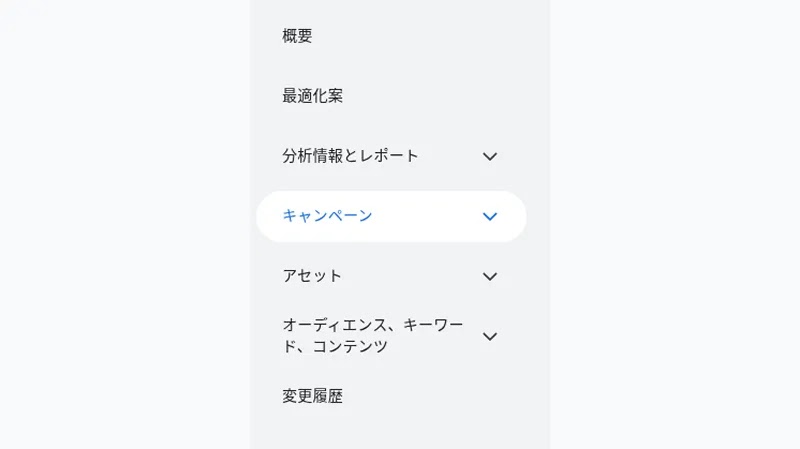
2. 画面上部にあるタブメニュー、または左メニューから「検索語句」をクリックします。
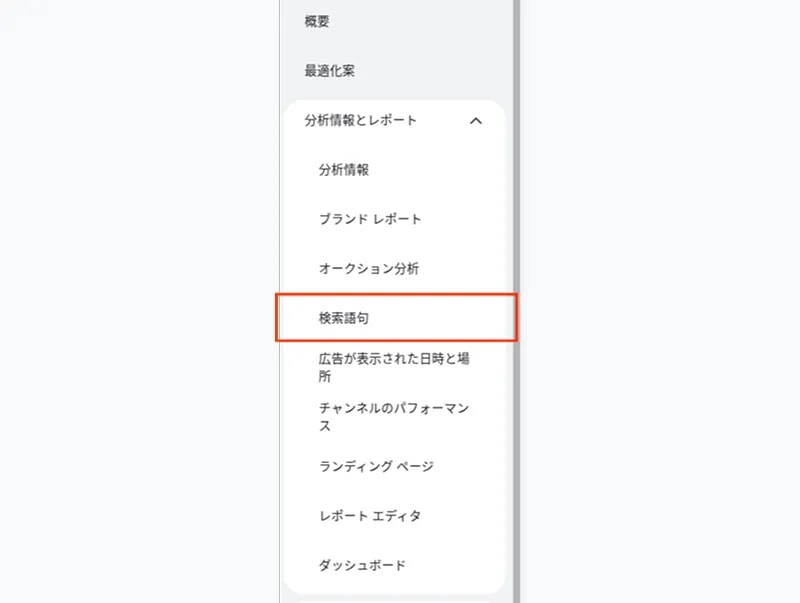
3. ユーザーが実際に Google で検索して広告が表示された、具体的な「生の検索語句」が一覧で表示されます。
4. 各語句の「表示回数」や「クリック数」「コンバージョン数」を横にスクロールして確認し、成果が出ていない不要な語句がないかをチェックします。
4. 各語句の「表示回数」や「クリック数」「コンバージョン数」を横にスクロールして確認し、成果が出ていない不要な語句がないかをチェックします。
コンバージョン アクション別の成果の見方
add remove
1. キャンペーンや広告グループの一覧画面(統計表)が表示されます。
2. 統計表の右上にある「分類(セグメント)」アイコンをクリックします。
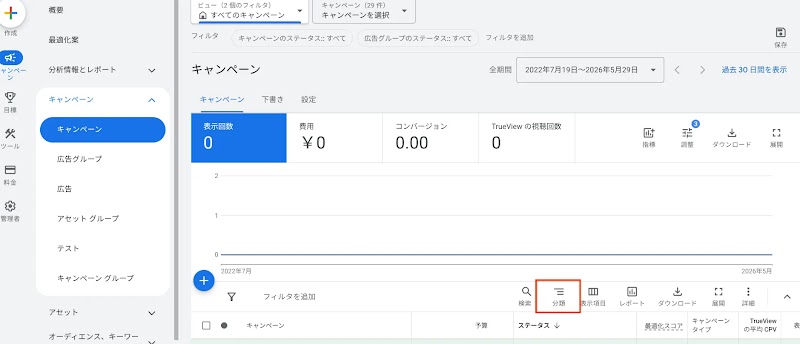
3. メニューから「コンバージョン」から「コンバージョン アクション」をクリックします。
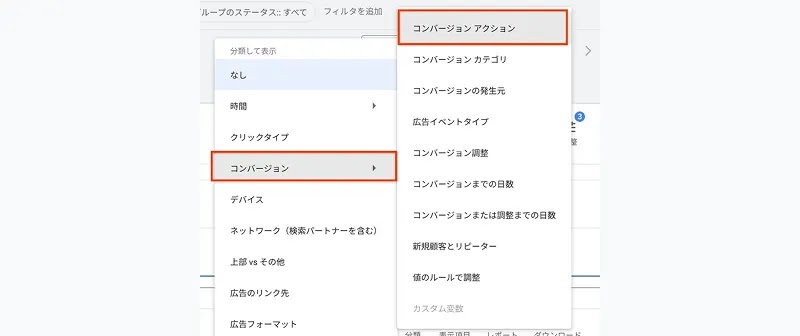
4. 各キャンペーンの行の下に挿入されたコンバージョン名ごとの内訳行から、どのアクションが何件発生したかを個別に確認します。
2. 統計表の右上にある「分類(セグメント)」アイコンをクリックします。
広告ランクの見方
add remove
1. 左側メニューの「オーディエンス、キーワード、コンテンツ」から「検索キーワード」を表示します。
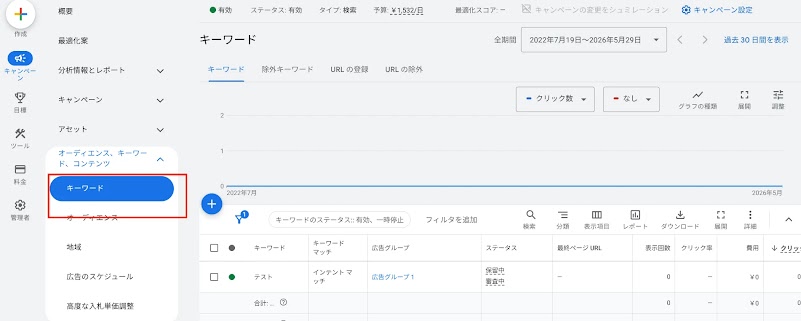
2. 右上の「表示項目」から「表示項目の変更」をクリックします。
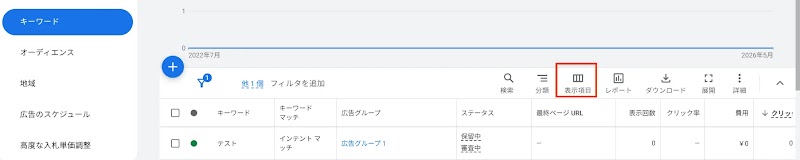
3. 「品質スコア」カテゴリを展開し、「推定クリック率」「広告の関連性」「ランディング ページの利便性」の 3 つにチェックを入れ適用させます。
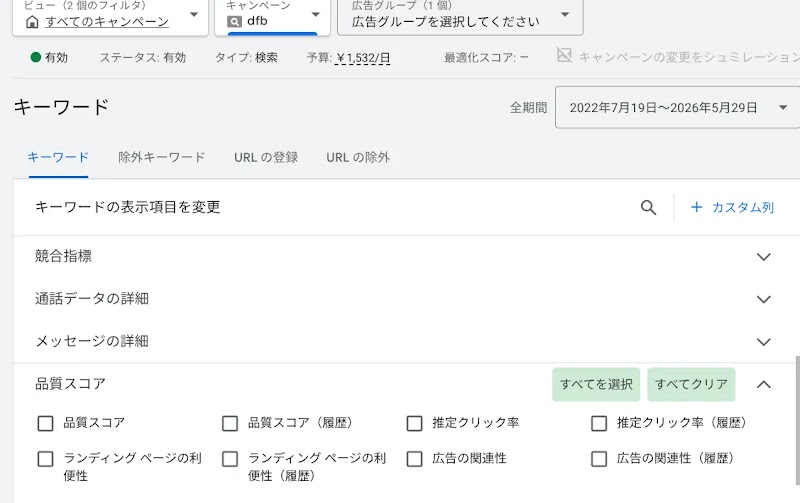
4. キーワード一覧画面に戻り、追加された 3 つの列の評価(「平均より上」など)から、品質スコア低下の原因を分析します。
品質スコアの見方
add remove
1. 左側メニューの「オーディエンス、キーワード、コンテンツ」から「検索キーワード」を表示します。
2. 右上の「表示項目」から「表示項目の変更」をクリックします。
3. 「品質スコア」カテゴリを展開し、その中にある「品質スコア」のチェック ボックスをチェックをします。
4. 画面右側の並び順で適切な位置にドラッグし、「適用」をクリックします。
5. キーワード一覧表に追加された列から、各キーワードの「1/10」~「10/10」のスコアをチェックします。
2. 右上の「表示項目」から「表示項目の変更」をクリックします。
3. 「品質スコア」カテゴリを展開し、その中にある「品質スコア」のチェック ボックスをチェックをします。
4. 画面右側の並び順で適切な位置にドラッグし、「適用」をクリックします。
5. キーワード一覧表に追加された列から、各キーワードの「1/10」~「10/10」のスコアをチェックします。
キーワード単位でのオークション分析
add remove
1. 左側メニューの「オーディエンス、キーワード、コンテンツ」から「検索キーワード」を表示します。
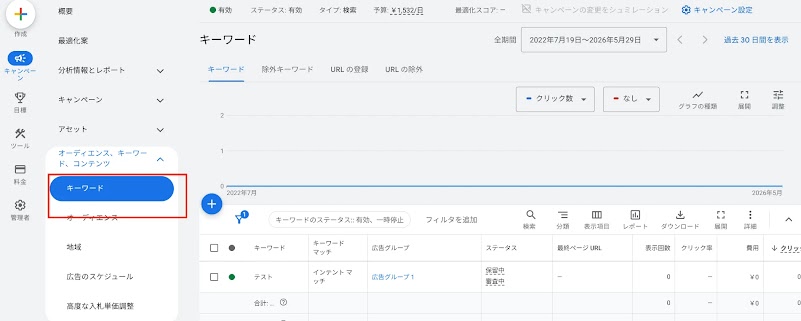
2. キーワードの一覧表から、競合状況を詳しく見たい特定のキーワードの左側にあるチェックボックスをチェックします。
3. 表のすぐ上(青い帯のメニュー)に表示される「オークション分析」ボタンをクリックします。

4. 自社と競合他社のドメイン名一覧から、「インプレッション シェア」や「重複率」などの数値を比較します。
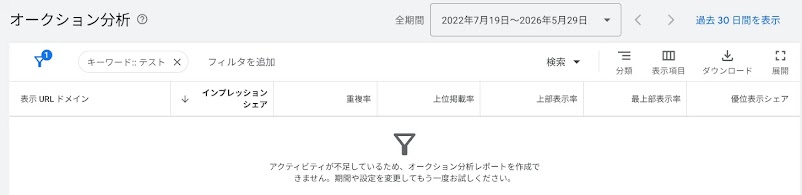
3. 表のすぐ上(青い帯のメニュー)に表示される「オークション分析」ボタンをクリックします。
ランディング ページ(ランディング ページの表示回数確認)
add remove
1. 左側メニュー(黒背景のメインメニュー)から「ランディング ページ」をクリックします。
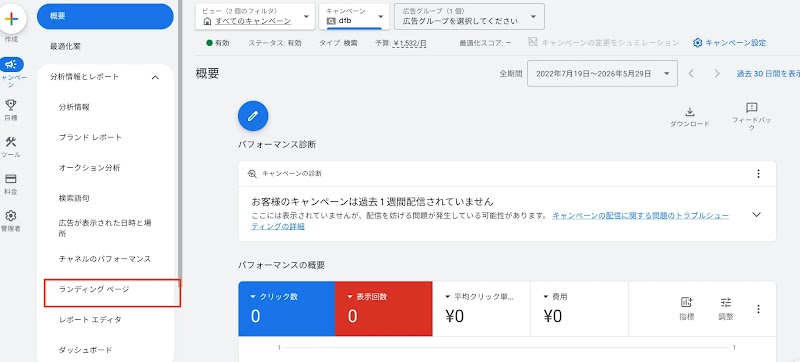
2. 広告のリンク先として設定されている ランディング ページの一覧が表示されます。
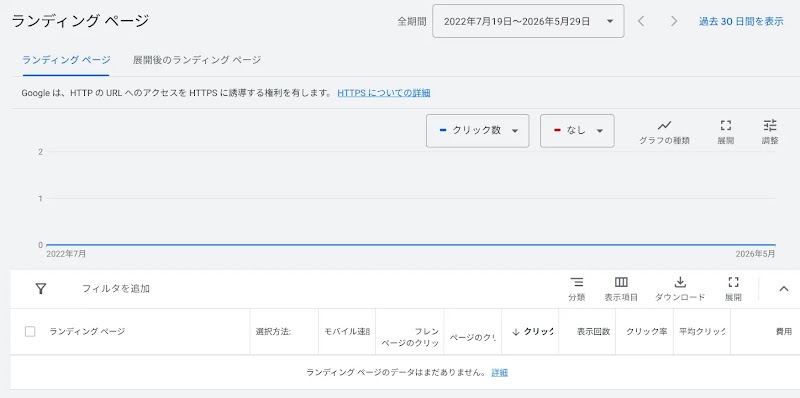
3. 各 URL 行の「表示回数」「費用」「コンバージョン数」の列を確認し、どのページに予算が多く使われているかを比較・分析します。
最適化案からの実装方法
add remove
1. 左側メニューの上部にある「最適化案」をクリックします。
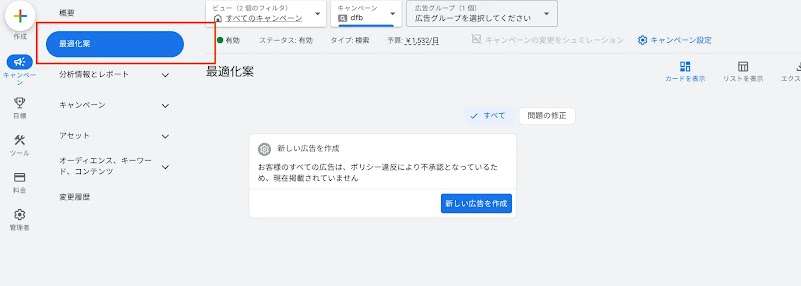
2. アカウントの「最適化スコア(〇〇%)」と、その下に表示される各種改善カードを確認します。
3. 適用したいカードの右下にある「最適化案を表示」をクリックします。
4. 具体的な変更内容の詳細を確認し、問題なければ「適用」ボタンをクリックして設定へ反映します。
3. 適用したいカードの右下にある「最適化案を表示」をクリックします。
4. 具体的な変更内容の詳細を確認し、問題なければ「適用」ボタンをクリックして設定へ反映します。
最適化案の自動適用設定
add remove
1. 左側メニューの「最適化案」をクリックします。
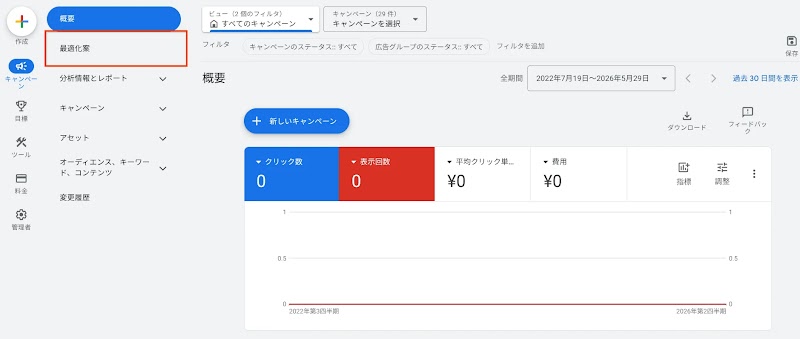
2. 画面の右上端にある「自動適用(稲妻マーク付きのボタン)」をクリックします。
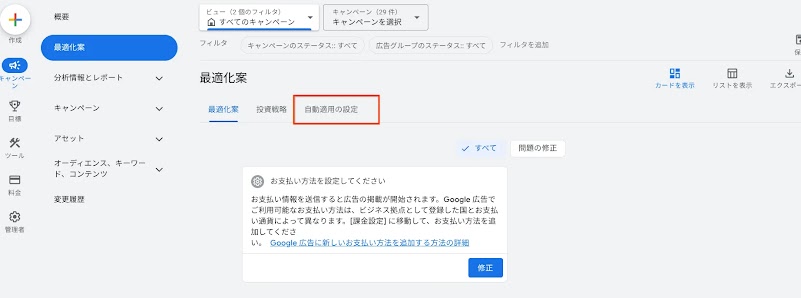
3. 「管理」タブ画面にて、各カテゴリの下に並ぶ自動適用項目を確認します。
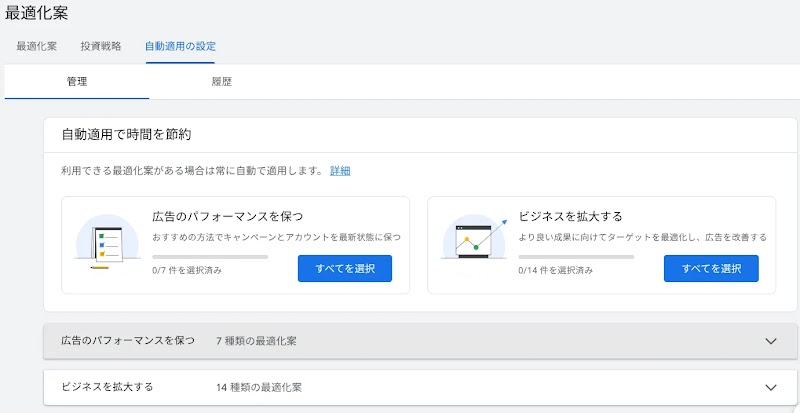
4. 自動で変更してよい内容を選択する(例 : 「検索キーワードの追加」など)のチェックボックスを追加します。
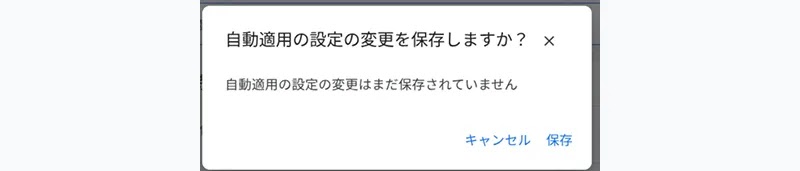
5. また別のボタンを押すと「保存しますか?」と表示されますので、保存を選択します。
キーワード プランナー活用方法
add remove
1. 画面左側メニューの「ツール」から「プランニング」を展開し、「キーワード プランナー」をクリックします。
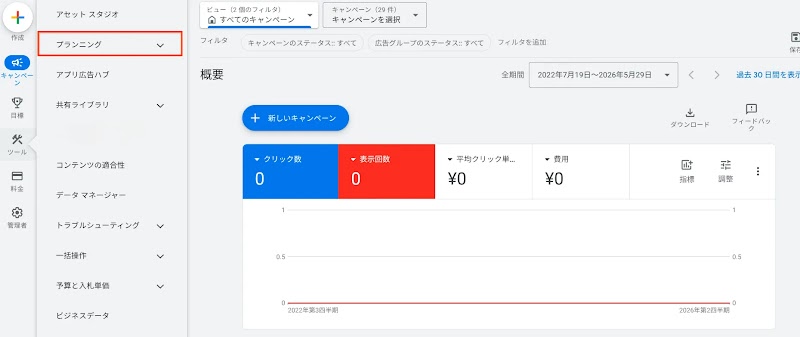
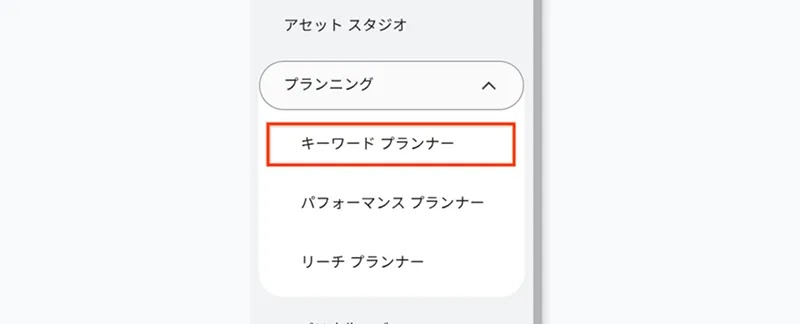
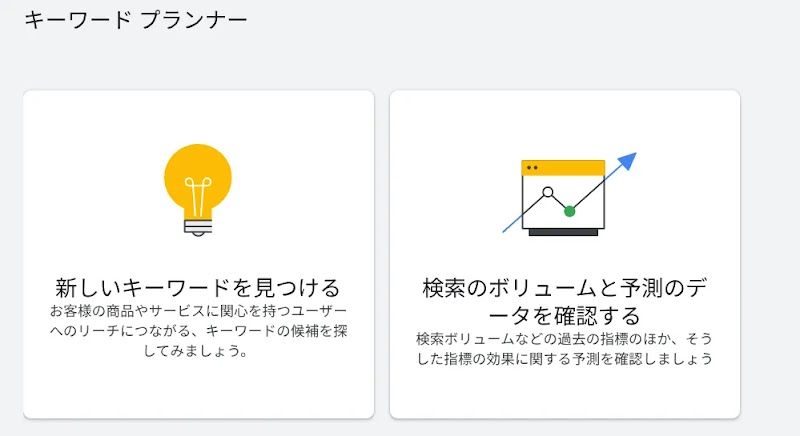
2. 画面の「新しいキーワードを見つける」の枠をクリックします。
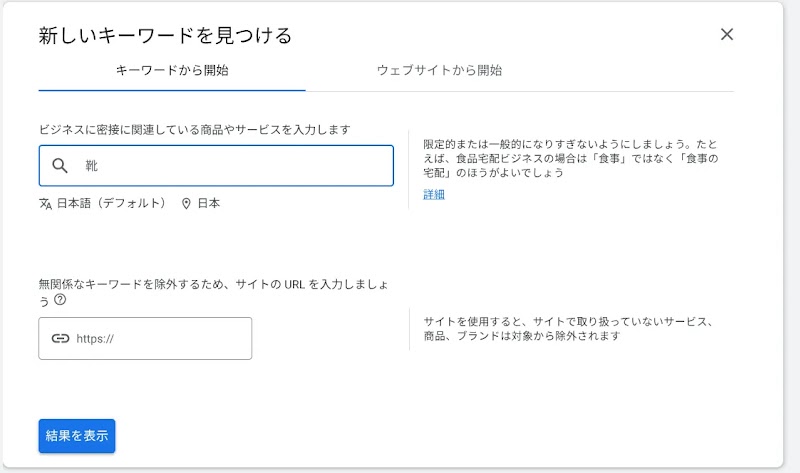
3. 自社商材に関連するキーワードを入力し、「結果を表示」をクリックします。
広告の適格性確認の画面の見方
add remove
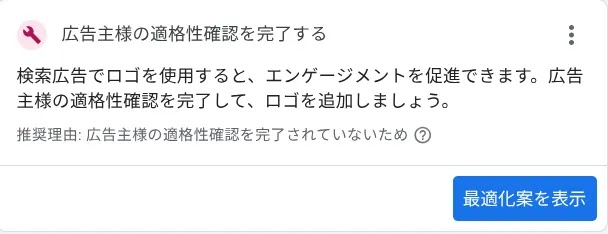
1.「 最適化案に適格性確認が必要です」と表示された場合、対応が必要なことを示しています。
ポリシー マネージャー(ポリシー制限の確認)
add remove
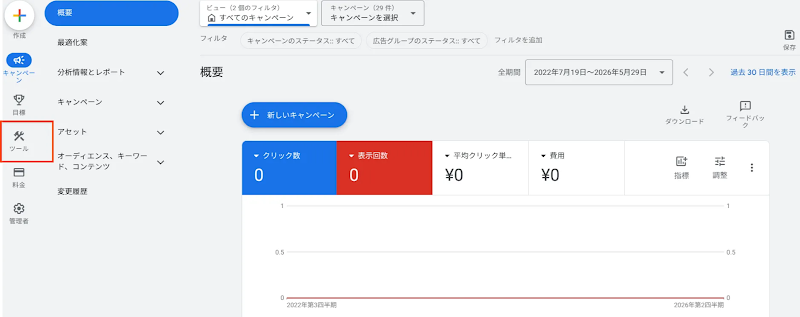
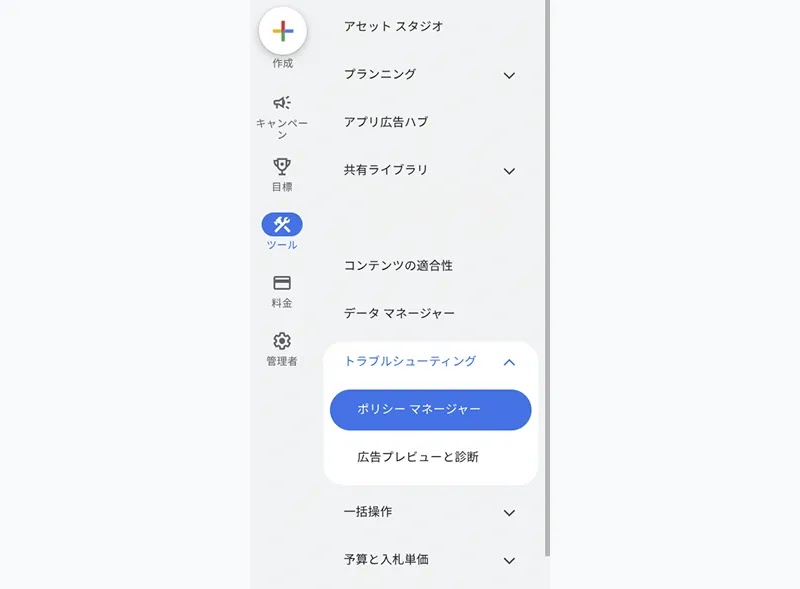
1. 画面左側メニューの「ツール」から「トラブル シューティング」を開き、「ポリシー マネージャー」をクリックします。
2. 「ポリシー制限のある問題」タブにて、アカウント全体で不承認・制限がかかっている広告数や、具体的な違反ポリシー名を確認します。
3. 各ポリシー名をクリックして具体的な広告リストへ移動し、修正や再審査の申し立てを実行します。
