





 Acceder con Google
 A medida que configura o supervisa el rendimiento de su campaña de aplicaciones, nuestras herramientas de ofertas brindan estadísticas sobre cómo establecer sus ofertas y cómo estas pueden afectar el rendimiento proyectado. La sugerencia de orientación para realizar ofertas brinda recomendaciones de ofertas que pueden verse influenciadas por el historial de rendimiento y la configuración de ubicación de las aplicaciones, mientras que el Simulador de ofertas muestra proyecciones en cuanto a la cantidad de conversiones que se pueden obtener según la configuración de la campaña.
Las estimaciones y las ofertas sugeridas se basan en la información histórica y no reflejan la dinámica de las subastas en tiempo real.
Disponibilidad
Algunos tipos de campañas de aplicaciones son aptos para utilizar la sugerencia de orientación para realizar ofertas y el Simulador de ofertas.
|
Función |
Tipo de campaña |
Estrategia de oferta |
Ubicación de la función |
Tiempo de procesamiento de la función |
|
Sugerencia de orientación para realizar ofertas |
Campaña para instalación de aplicación (ACi), campaña de participación en la aplicación (ACe) |
Instalaciones (CPI objetivo), acciones (CPA objetivo), valor (ROAS objetivo) |
Configuración de la campaña > Presupuesto y ofertas > Ofertas |
Durante la creación de una nueva campaña |
|
Simulador de ofertas |
ACi |
CPI objetivo, CPA objetivo, ROAS objetivo |
Pestaña Campañas > Columna Presupuesto > Ícono del simulador |
Después de que se acumulen datos durante 1 semana |
Cómo usar la sugerencia de orientación para realizar ofertas
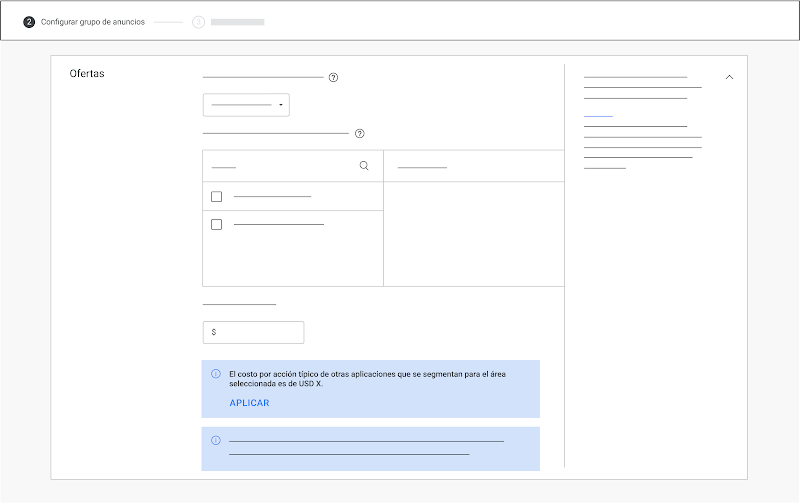
La sugerencia de orientación para realizar ofertas aparece cuando establece su oferta dentro del flujo de creación de una nueva campaña ACi o ACe. Mostrará una sugerencia de oferta que puede estar influenciada por los siguientes factores:
- Estrategia de oferta
- Conversiones históricas de la aplicación o la categoría de aplicación
- Campañas históricas de la aplicación o la categoría de aplicación
- Conversiones para las cuales se optimizaban las acciones
- Configuración de ubicación
Puede agregar esta sugerencia directamente a su campaña. Para ello, seleccione “Aplicar”.
Cómo usar el Simulador de ofertas
Se puede acceder al Simulador de ofertas desde la página “Campañas” después de que una campaña de aplicaciones acumula suficientes datos durante los últimos 7 días. Más información sobre los motivos por los que es posible que esta herramienta no aparezca en determinadas campañas
Cómo acceder al Simulador de ofertas
- En tu cuenta de Google Ads, haz clic en el ícono Campañas
 .
. - Haz clic en el menú desplegable Campañas en el menú de la sección y, luego, en Campañas.
- En la columna “Presupuesto”, coloca el cursor sobre el ícono del simulador
 de tu campaña.
En el lado izquierdo del panel, verá una tabla que contiene lo siguiente:
- Una lista de objetivos (costo por instalación, costo por acción o retorno de la inversión publicitaria (ROAS), según el enfoque de la campaña))
- Es la cantidad estimada de instalaciones semanales, acciones en la aplicación o valores de conversión que se pueden obtener con el objetivo relacionado.
- El costo total del rendimiento semanal estimado
- Cualquier presupuesto diario adicional que pueda ser necesario si el objetivo seleccionado difiere de la configuración actual
Comprenda el gráfico y aplique cambios
- Descripción general del gráfico: En el lado derecho, el simulador muestra un gráfico que relaciona una cantidad estimada de instalaciones semanales, acciones en la aplicación o valores de conversión con el costo asociado. Puede colocar el cursor sobre la línea de tendencia para encontrar el objetivo específico que se prevé que genere estos resultados.
- Orientaciones actuales y proyectadas: El objetivo actual se muestra como un círculo gris en la línea de tendencia, y el objetivo seleccionado se indica con un círculo azul. Si desea configurar un objetivo manualmente, puede hacerlo en la esquina inferior izquierda de la herramienta, y el círculo azul se ajustará automáticamente.
- Aplicar un nuevo objetivo: Puede agregar un nuevo costo por instalación, costo por acción o ROAS objetivo directamente a su campaña. Para ello, haga clic en la configuración deseada y seleccione “Aplicar”.
