Accesați conținutul

Doriți să creați un nou cont Google Ads?

Sunteți pe cale să creați un nou cont Google Ads. Puteți să creați mai multe campanii în același cont, fără a fi necesar să creați un cont nou.

Doriți să creați un nou cont Google Ads?

Sunteți pe cale să creați un nou cont Google Ads. Puteți să creați mai multe campanii în același cont, fără a fi necesar să creați un cont nou.

Faceți cu ușurință modificări în toate campaniile dvs.

Editorul Google Ads este o aplicație ce se poate descărca gratuit și vă permite să lucrați offline și să faceți modificări în bloc, rapid și ușor.
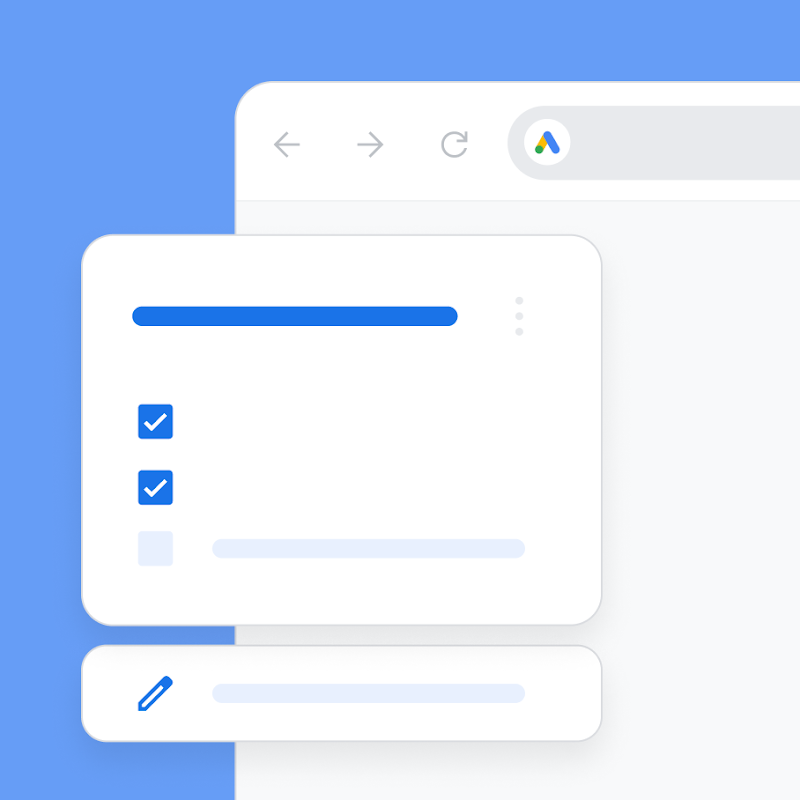
Cum funcționează Editorul Google Ads

Descărcați
Scalați
Examinați

Descărcați

Lucrați offline în conturile dvs.

Cu Editorul Google Ads este ușor să descărcați campaniile și astfel puteți continua să lucrați chiar și când sunteți offline.
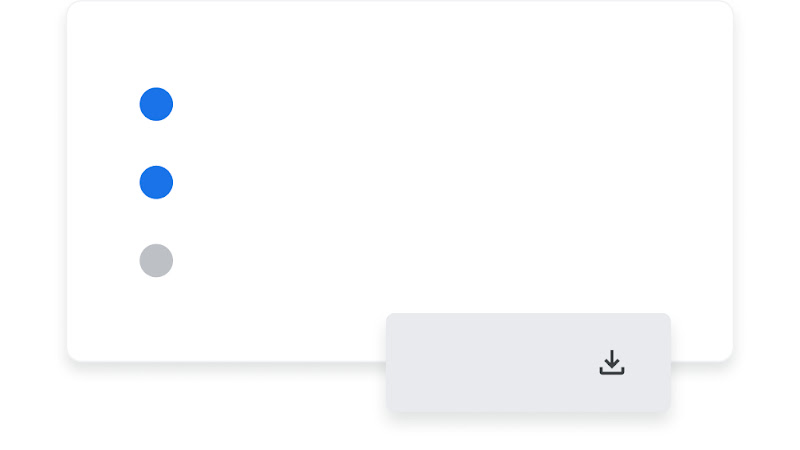
Scalați

Folosiți instrumentele de modificare în bloc.

Modificați rapid și simultan toate conturile. Cu ajutorul Editorului Google Ads, puteți să căutați și să înlocuiți text, să mutați elemente, precum și să anulați sau să repetați modificările în mai multe campanii.
Examinați

Consultați modificările înainte de a le posta

Consultați modificările ca schiță înainte de a le posta în toate campaniile. În plus, puteți exporta și importa fișiere, astfel încât colegii dvs. să le poată examina și să propună modificări.
Începeți să folosiți Editorul Google Ads

Știm că poate fi complicat să folosiți un instrument nou. Dați clic pe textul de mai jos pentru a afla cum puteți începe.
  • Step 1

    Descărcați un cont

    Descărcați unul sau mai multe conturi Google Ads. Dacă gestionați mai multe conturi Google Ads, Editorul Google Ads le poate stoca pe toate pentru a facilita afișarea, crearea și editarea acestora.
  • Step 2

    Faceți modificări în cont

    Puteți face modificări individuale sau în bloc. Înainte de a le încărca în Google Ads, puteți să verificați modificările și să remediați eventualele erori care pot apărea.
  • Step 3

    Încărcați modificările

    După ce le încărcați, modificările vor apărea în contul dvs. Google Ads.

Instrumente și campanii care vă pot
ajuta să vă atingeți obiectivele

Vreți să aflați mai multe despre ce are de oferit Google Ads? Dați clic pe cardurile de mai jos pentru a explora mai
multe campanii asemănătoare și instrumente utile.
  • Pagina Statistici

    Dezvoltați-vă compania cu ajutorul unor statistici și tendințe adaptate companiei dvs.
    Aflați mai multe
  • Pagina Recomandări

    Îmbunătățiți performanța și eficiența campaniei cu sugestii adaptate necesităților dvs.
    Aflați mai multe
  • Aplicația mobilă Google Ads

    Monitorizați campaniile din mers, în timp real, și acționați rapid pentru a îmbunătăți performanța.
    Aflați mai multe

Întrebări frecvente

Ce este Google Ads Editor?

Editorul Google Ads este o aplicație pe care o puteți folosi offline pentru a gestiona și a modifica campaniile dvs. de anunțuri, fie individual, fie în bloc. Este deosebit de util pentru gestionarea mai multor conturi de anunțuri, deoarece Editorul Google Ads poate stoca toate anunțurile dvs. pentru a le revizui și edita cu ușurință. Aflați mai multe ce puteți face cu Editorul Google Ads vizitând pagina Despre Editorul Google Ads.

Cum descarc Editorul Google Ads?

Puteți găsi linkul pentru a descărca Editorul Google Ads vizitând pagina Creați și editați cu ușurință anunțuri în toate campaniile dvs.

Cum folosesc Editorul Google Ads?

Pentru a utiliza Editorul Google Ads, mai întâi trebuie să creați unul sau mai multe conturi Google Ads. De acolo, veți putea să descărcați Editorul Google Ads și să faceți modificări, cum ar fi adăugarea sau modificarea cuvintelor cheie sau înlocuirea textului. Puteți chiar să partajați modificările cu colegii pentru a le examina înainte de a le posta în contul dvs. Aflați cum să începeți să utilizați Editorul Google Ads vizitând cei 6 pași pentru utilizarea paginii Editor Google Ads.

Cum editez o campanie publicitară Google?

Pentru a edita o campanie publicitară, începeți prin a vă conecta la contul dvs. Google Ads. Faceți clic pe „Anunțuri și elemente” din meniul pentru pagini din stânga, selectați „Anunțuri”, apoi plasați cursorul peste grupul de anunțuri pe care doriți să-l editați. Puteți edita:

  • URL-ul final al paginii de destinație
  • Titluri
  • Afișează calea
  • Descriere
Când ați terminat, faceți clic pe „Salvați versiunea nouă”. Modificările dvs. vor fi apoi trimise spre examinare. Rețineți că salvarea modificărilor dvs. creează o nouă versiune a anunțului și nu veți putea reveni la versiunea originală. Noul anunț va trebui, de asemenea, să treacă prin aprobarea anunțului, care durează de obicei o zi lucrătoare. Aflați mai multe despre editarea anunțurilor dvs. Google accesând pagina Editați anunțurile text.