コンテンツに​進む

新しい​ Google 広告アカウントを​作成しますか?

新しい​ Google 広告アカウントを​作成しようと​しています。​新しい​アカウントを​作成しなくても、​1 つの​アカウントで​複数の​キャンペーンを​作成できます。

新しい​ Google 広告アカウントを​作成しますか?

新しい​ Google 広告アカウントを​作成しようと​しています。​新しい​アカウントを​作成しなくても、​1 つの​アカウントで​複数の​キャンペーンを​作成できます。

Google で​商品を​宣伝する​方​法

Merchant Center で、​Google 検索、​Google マップ、​YouTube などで​商品を​掲載、​最適化、​宣伝する​方​法を​学びましょう。

今すぐ​開始

アニメーションを​再生

アニメーションを​一時停止

ステップ 1

Merchant Center アカウントを​作成する

ビジネスの​名前、​電話番号、​ウェブサイトなど​ビジネスの​基本情報を​登録します。

ステップ 2

Google に​商品を​掲載

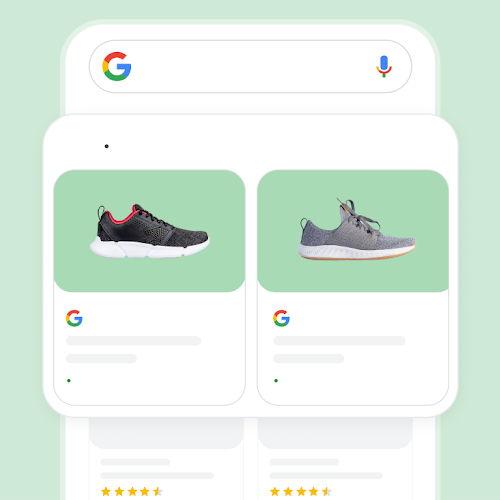
Merchant Center に​商品情報を​追加すると、​Google 検索や​ Google マップなどで、​お客様のような​商品または​ビジネスを​検索する​ユーザーに​商品を​表示できます。

ウェブサイトから​商品を​追加

ウェブサイトに​掲載されている​商品が​自動的に​ Google に​追加されます。

ファイル 1​ つで​商品を​掲載

商品の​すべての​詳細情報​(タイトル、​商品説明、​価格など)を​含めた​ファイルを​作成します。

e コマース ショップを​リンク

Shopify など​ Google と​連携した​ e コマース プロバイダを​使用している​場合は、​その​ストアを​リンクする​ことで​商品を​ Google に​自動的に​同期する​ことができます。

ステップ 3

3. お客様の​状況に​合わせた​分析情報を​取得

人気商品や​価格に​関する​お客様に​最適な​分析情報から、​需要を​満たし、​在庫を​管理して、​効果的に​売上を​伸ばしましょう。

ステップ 4

有料広告で​売上を​促進

準備が​できたら、​Google の​ AI に​よる​強力な​ P-MAX 広告キャンペーンで​ビジネスと​商品を​宣伝できます。​きめ細かい​予算管理が​可能で、​ユーザーが​広告に​反応した​場合に​のみ​費用が​発生します。

よく​ある​質問

Merchant Center を​利用して、​Google 全体で​商品を​宣伝しましょう

Merchant Center
Manufacturer Center