テストページで
継続的に広告成果を
改善
テストページを使えば、新しい広告手法の実験も簡単に作成、管理、最適化できます。テストで集めたデータを基に、広告パフォーマンスを継続的に改善しましょう。
テストページの成功事例
-
Fiverr (フリーランスサービス)
マーケティング担当者 1 人あたり 1 週間に 3 時間の作業時間短縮 -
UnionBank (金融機関)
テストページを使用して増加するトラフィックを獲得。クリック率が +266% に -

Canva (デザイン プラットフォーム)
テストページを使用してコンバージョンが60% 増加
専任の担当が初回の設定を
サポート
- 最新の広告仕様に沿ったアドバイス
- 予算を最大限活用できるよう、お客様独自のメディアプランを提案
- 具体的なサポートで、広告キャンペーンの開始を支援

テストページの使い方
テストページの使い方をマスターしましょう。以下の 3 ステップで始められます。
テストを設定
テストを行なう広告キャンペーンを選択します。選んだキャンペーンが表示され、そのテストが作成されます。
測定する目標を 2 つまで選択
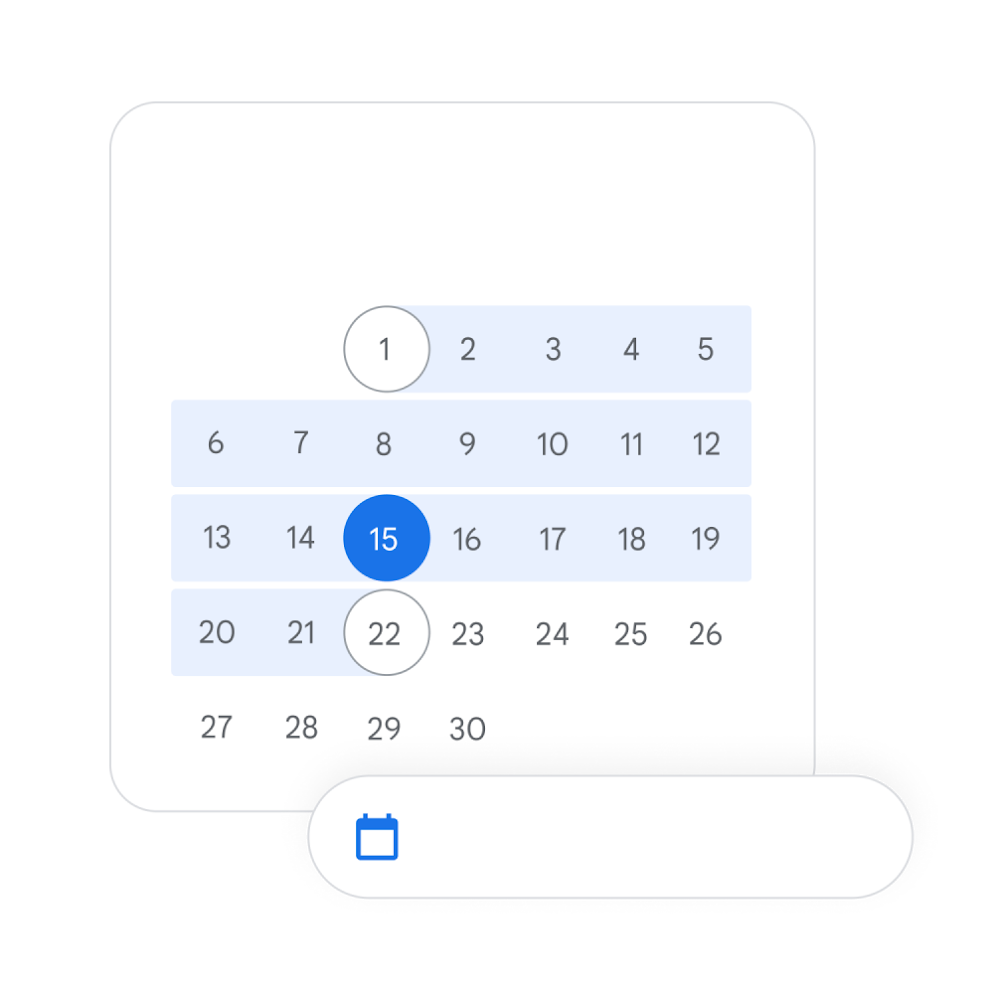
テストのスケジュールを設定
テストページをさらに詳しく
Google 広告で成果を上げるために役立つヒントやコツなど各種リソースについては、こちらをご覧ください。
よくある質問
Google 広告のテストを使うと、各キャンペーン設定が広告の掲載結果にどのような影響を与えるかを事前にテストすることができます。テストを実行すると、テスト結果と現在のキャンペーンを比較し、どのキャンペーンが最も効果的かを確認できます。テストでより良い結果が得られた場合は、現在のキャンペーンに変更できます。
テストがビジネスに良い結果をもたらす方法は、「[テスト] ページ(旧称: 下書きとテスト)について」のページをご覧ください。
Google 広告のテストを始めるには、Google 広告アカウントの [キャンペーン] アイコンをクリックします。ドロップダウン メニューから [テスト] を選択し、プラス記号をクリックして [カスタムテスト] を選択します。テストするキャンペーンを選択するように求められます。[続行] をクリックしてテストを開始します。
テストの始め方の詳細は、「カスタムテストを設定する」のページをご覧ください。
Google 広告のテストで調べられる要素は、実施しているキャンペーンの種類によって異なります。たとえば、検索広告とディスプレイ広告の場合、次の要素を調べられます。
- スマート自動入札
- キーワードのマッチタイプ
- ランディングページ
- オーディエンス
- 広告グループ
いいえ、Google 広告のテストによってキャンペーンのパフォーマンスが損なわれることはありません。Google 広告のテストを実行する場合、テストに割り当てるのはキャンペーン予算の一部だけです。現在のキャンペーンはテストと並行して継続されるため、パフォーマンス指標への影響はありません。つまり、現在のキャンペーンとテストを正確に比較できるため、ビジネスにとって何が効果的かを確認できます。
テスト方法の詳細は、「テストで使用される統計手法」のページをご覧ください。
Google 広告のテストを使用すると、さまざまな広告変数とキャンペーン設定をテストして、どの設定がより効果的かを確認できます。テストは現在のキャンペーンを継続させながら実行されるため、現在のキャンペーンの結果に影響を与えることなくその差を調べることができます。
キャンペーンのパフォーマンスを向上させるためのテストの詳細は、「[テスト] ページ(旧称: 下書きとテスト)について」のページをご覧ください。