Google でログイン
Google Merchant Center に商品情報の一覧をアップロードして、ユーザーが在庫を確認できるようにします。
ショッピング広告で商品をアピール
自宅や外出先、店舗内で商品を探している購入見込みの高いユーザーに商品をアピールできます。
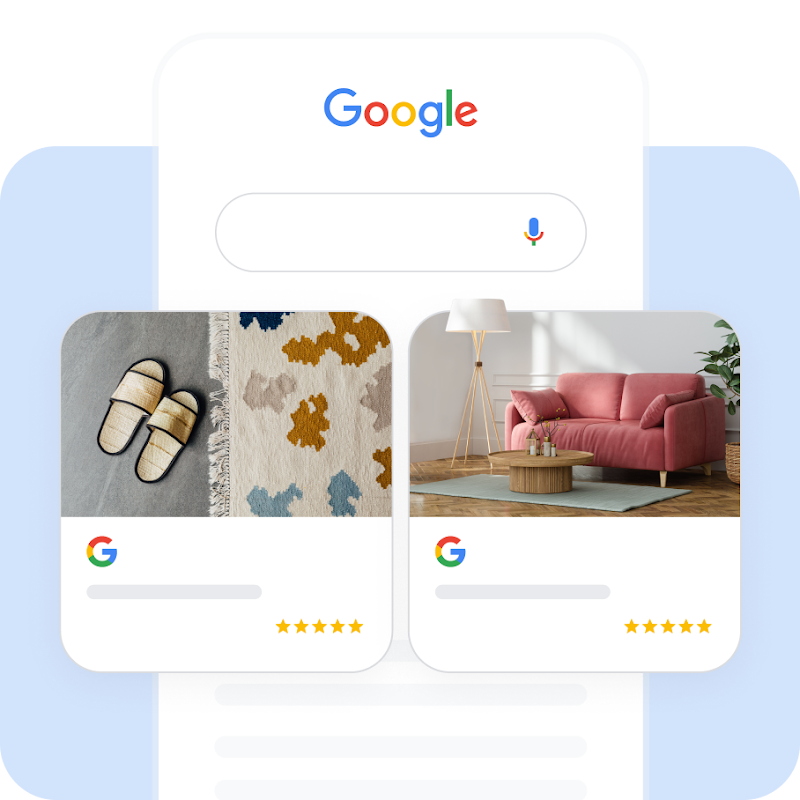
見込みの高い潜在顧客にリーチする
目標を達成する
商品をアピール
最適化
適切な目標を選択して成果を向上
ショッピング広告を利用すると、購入見込みの高い潜在顧客に対して、オンラインや実店舗の店頭にある商品をアピールできます。EC サイトの訪問者数や実店舗への来店を増やしましょう。
写真や価格情報などで商品をアピール
ショッピング広告では、テキストだけでなく、商品の写真やタイトル、価格、ショップ名も使用できます。
成果を把握して改善点を探る
ツールや詳細なレポートを使って、成果を把握。成果が得られている要素と伸ばせる要素を知った上で、成果の改善と向上を図る方法を割り出すことができます。
専任の担当が初回の設定をサポート
- 最新の広告仕様に沿ったアドバイス
- 予算を最大限活用できるよう、お客様独自のメディアプランを提案
- 具体的なサポートで、効率的な広告開始を支援

ショッピング広告の始め方
新規のショッピンク広告は、以下の 3 ステップで始めましょう。
-

商品情報をアップロード
-

キャンペーンを作成
Google Merchant Center と Google 広告のアカウントをリンクし、商品を宣伝するキャンペーンを作成します。
-

予算を設定
1 か月の予算を決めます。広告費用が発生するのは、ユーザーが広告をクリックしてサイトにアクセスした場合、または店舗の在庫商品を閲覧した場合のみです。
ソリューションを組み合わせて目標を達成
Google 広告で使えるキャンペーン タイプや役立つツールをご紹介します。