





 Google でログイン
アプリ キャンペーンの設定やパフォーマンスのモニタリングを行う際に、どのような入札単価を設定すればよいか、予測されるパフォーマンスにその入札単価がどのような影響を与えるかに関する分析情報が入札ツールにより提供されます。入札単価ガイドの提示機能により、アプリの過去のパフォーマンスや地域設定に基づく入札単価の候補が表示されます。また、入札単価シミュレーションでは、キャンペーン設定に基づいて獲得できるコンバージョンの予測値が返されます。
見積もりと入札単価の候補は過去のデータに基づくもので、リアルタイムのオークション動向を反映したものではありません。
利用状況
入札単価ガイドの提案機能と入札単価シミュレーションの利用状況は、アプリ キャンペーンの種類によって決まります。
| 機能 | キャンペーン タイプ | 入札戦略 | 機能の場所 | 機能が表示されるタイミング |
| 入札単価ガイドの提案機能 | アプリ インストール キャンペーン(ACi)、アプリ エンゲージメント キャンペーン(ACe) | インストール(目標インストール単価)、アクション(目標コンバージョン単価)、価値(目標広告費用対効果) | [キャンペーン設定] > [予算と入札単価] > [入札] | 新しいキャンペーンの作成時 |
| 入札単価シミュレーション | ACi | 目標インストール単価、目標コンバージョン単価、目標広告費用対効果 | [キャンペーン] タブ > [予算] 列 > シミュレーション アイコン | 1 週間のデータが蓄積された後 |
入札単価ガイドの提案機能を使用する
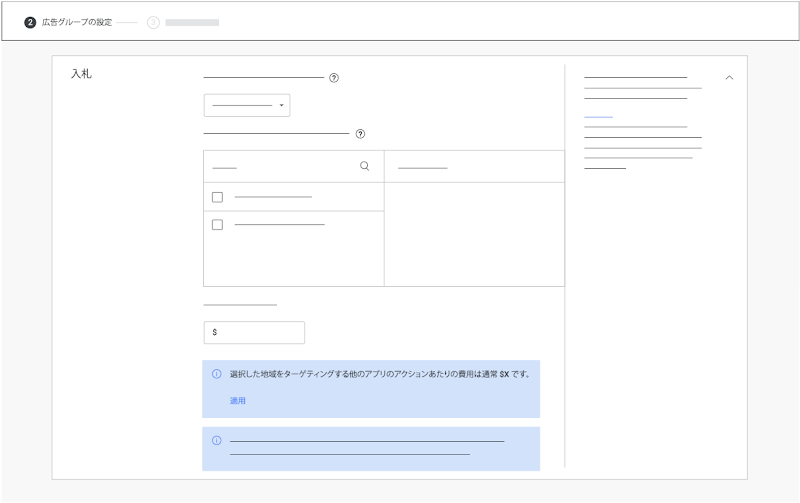
入札単価ガイドの提案機能は、新しい ACi または ACe のキャンペーン作成フロー内で入札単価を設定する際に表示されます。提案機能には、次の要素に基づく入札候補が表示されます。
- 入札戦略
- アプリまたはアプリ カテゴリの過去のコンバージョン
- アプリまたはアプリ カテゴリの過去のキャンペーン
- 最適化されているコンバージョン アクション
- 地域設定
この候補をキャンペーンに直接追加するには、[適用] を選択します。
入札単価シミュレーションを使用する
アプリ キャンペーンで過去 7 日間の十分なデータが蓄積されると、[キャンペーン] ページから入札単価シミュレーションにアクセスできるようになります。特定のキャンペーンで入札単価シミュレーションが表示されない理由についての詳細
入札単価シミュレーションにアクセスする
- Google 広告の管理画面で、[キャンペーン] アイコン
 をクリックします。
 - セクション メニューで [キャンペーン] プルダウンをクリックし、[キャンペーン] をクリックします。
- [予算] 列で、キャンペーンのシミュレーション アイコン にカーソルを合わせます。
パネルの左側には、次を含む表が表示されます。
- 目標のリスト(キャンペーンの目標に応じて、インストール単価、コンバージョン単価、広告費用対効果)
- 関連する目標で達成可能な週ごとのインストール数、アプリ内コンバージョン数、コンバージョン値の推定値
- 1 週間で見込まれるパフォーマンスの合計費用
- 選択された目標値が現在の設定と異なる場合、追加で必要となる 1 日の予算
グラフの概要と変更の適用
- グラフの概要: 右側には、週ごとのインストール数、アプリ内コンバージョン数、コンバージョン値の推定値を関連費用に関連付けたグラフが表示されます。トレンドラインにカーソルを合わせると、この結果が得られると予測される特定の目標値が見つかります。
- 現在の目標値と予測目標値: 現在の目標値はトレンドラインでグレーの円で表示され、選択した目標値は青い円で表示されます。目標値を手動で設定する場合は、ツールの左下で行います。青い円は自動的に調整されます。
- 新しい目標の適用: 新しい目標インストール単価、コンバージョン単価、広告費用対効果をキャンペーンに直接追加するには、希望する設定をクリックして [適用] を選択します。
ヒント
アプリ キャンペーンで手動による入札単価変更の必要性を減らすには、自動化ルールを使って自動的に変更することができます。アプリ キャンペーンに自動化ルールを追加する方法の詳細
