


 Google でログイン
困ったら画面右上の「?」をクリック。Google 広告ヘルプを活用しましょう
Google 広告を運用する上で、わからないことや困ったことがあるとき。迷わず、Google 広告ヘルプを活用しましょう。管理画面から簡単にアクセスできて、お悩みにあわせた最適な解決策をご提案します。
Google 広告ヘルプとは何でしょう?
Google 広告ヘルプとは、Google 広告の管理画面から簡単に問い合わせできる機能のことです。
たとえば、お支払いや請求に関することから、管理者ポリシーや広告の承認に関する質問、さらにその他の技術的な質問や一般的な質問まで、Google 広告を運用する上での幅広い疑問にお答えします。
ステップ 1:Google 広告ヘルプの入り口を見つけましょう
Google 広告ヘルプの入り口は、以下の 2 ステップで見つかります。
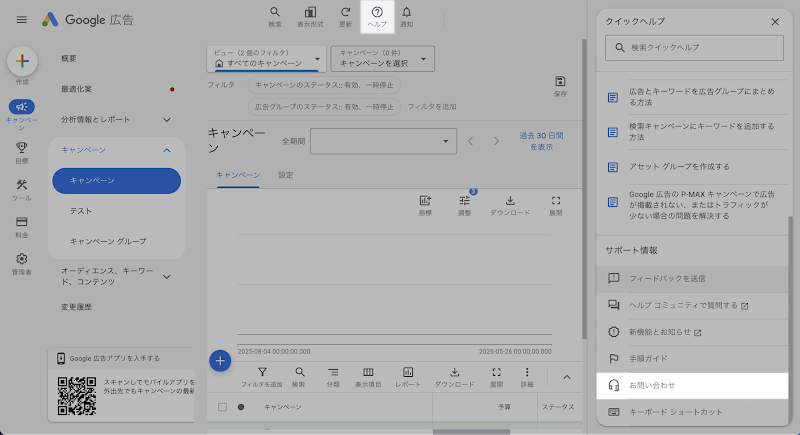
① クイックヘルプを呼び出す
Google 広告の管理画面上で、右上にある小さな「?」マーク(ヘルプマーク)を押してみましょう。画面右側から「クイックヘルプ」が出てきます。
② 「お問い合わせ」をボタンを押す
クイックヘルプのメニューの一番下にある「お問い合わせ」を選んでください。困ったら、まず右上を見ましょう。
ステップ 2:検索してみましょう
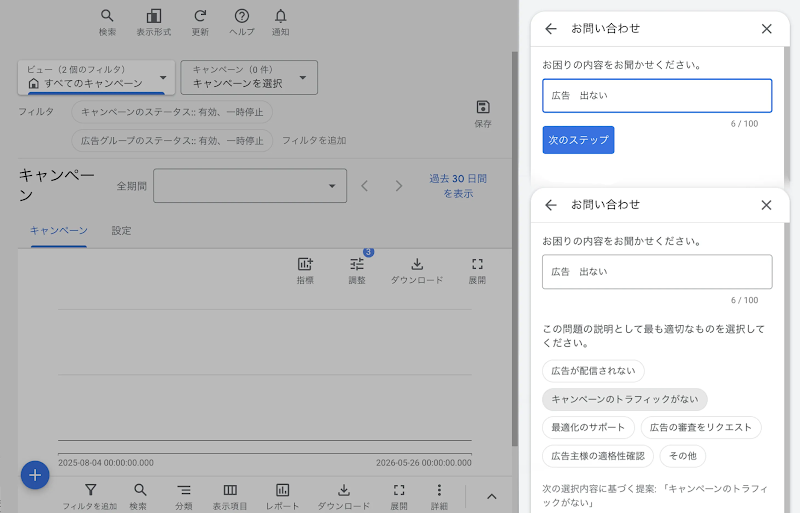
「お問い合わせ」を押すと、画面の一番上に検索窓が確認できます。いま、困っていることを短い言葉で入力してみましょう。
たとえば、
- 「広告 出ない」
- 「予算 変更」
- 「不承認 なぜ」
検索窓にキーワードを入力したら、「次のステップ」を押してください。選択肢がいくつか出てきますので、あなたの問い合わせ内容に最適なものを選びましょう。
ステップ 3:対応策を確認しましょう
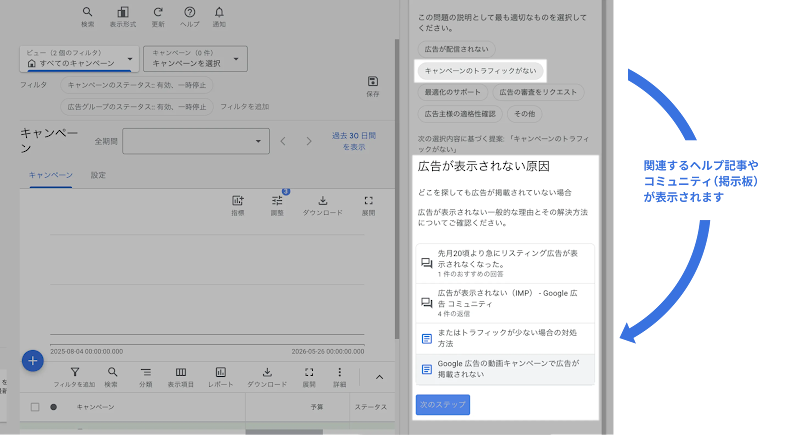
ステップ 2 で選んだ選択肢に基づいて、回答になり得る記事やコミュニティが表示されますので、その中から疑問や質問にあわせたリンクを選びましょう。
記事やコミュニティの確認後、解決しなかった場合は、もう一度「次のステップ」を押してお問い合わせに進んでください。
コミュニティとは :
ステップ 4:解決しないときはメールで相談しましょう
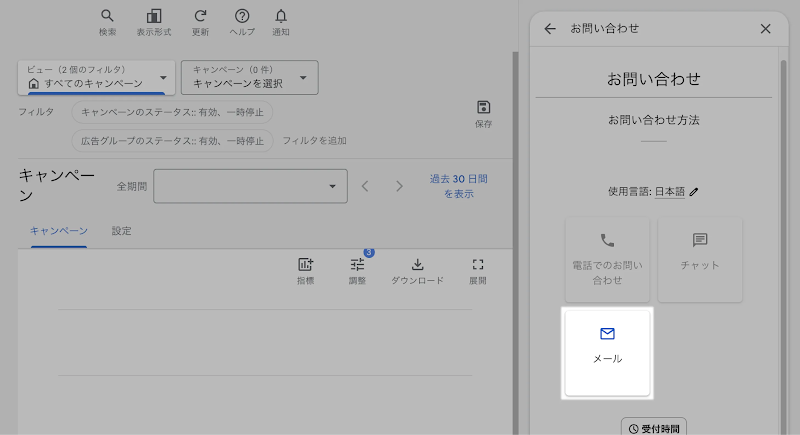
記事やコミュニティに求める回答がないときは、メールで直接相談。サポート窓口が、個別に問題に対応します。
「お問い合わせ」の画面を開いたら、「メール」を押してください。その後、必須項目を入力して送信。担当者からの連絡をお待ちください。