Přeskočit na obsah

Chcete vytvořit nový účet Google Ads?

Chystáte se vytvořit nový účet Google Ads. V jednom účtu může být více kampaní, není kvůli tomu potřeba zakládat nový účet.

Chcete vytvořit nový účet Google Ads?

Chystáte se vytvořit nový účet Google Ads. V jednom účtu může být více kampaní, není kvůli tomu potřeba zakládat nový účet.

Jednoduché provádění změn ve více kampaních

Google Ads Editor je bezplatná aplikace ke stažení. Umožní vám pracovat v offline režimu a rychle a snadno provádět hromadné změny.
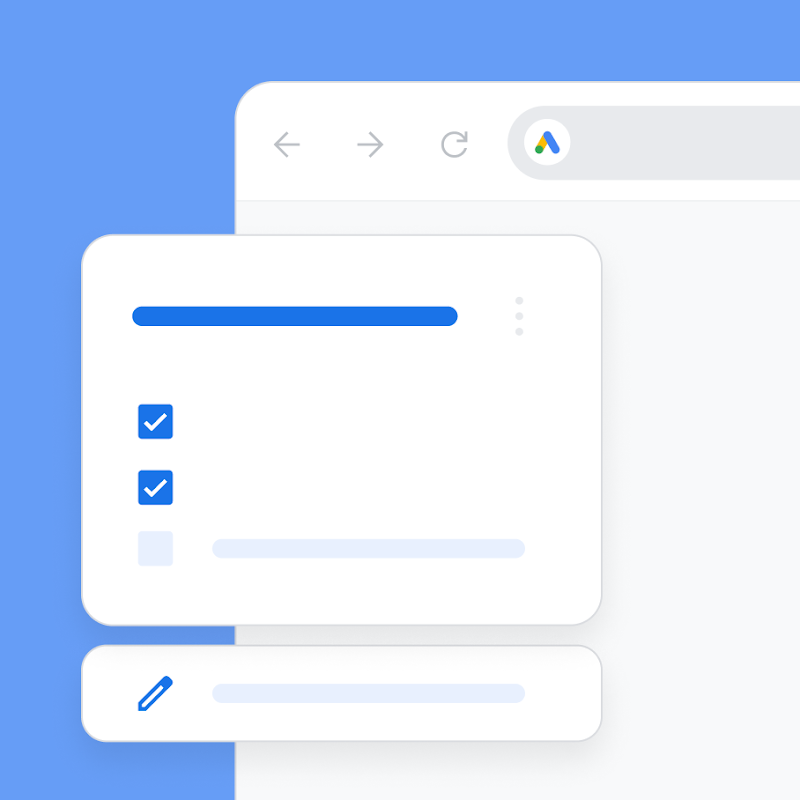
Jak Google Ads Editor funguje

Stáhnout
Škálujte
Kontrolujte

Stáhnout

Pracujte se svými účty v režimu offline

Google Ads Editor vám usnadní stahování kampaní, takže budete moci pracovat i bez přístupu k internetu.
Škálujte

Používejte nástroje pro hromadné úpravy

Provádějte rychle změny ve všech svých účtech současně. V Google Ads Editoru můžete vyhledávat a nahrazovat text, přesouvat položky a rušit nebo opakovat změny ve více kampaních zároveň.
Kontrolujte

Prohlédněte si změny, než je zveřejníte

Prohlédněte si koncept úprav před tím, než je zveřejníte v kampaních. Navíc můžete exportovat a importovat soubory, aby se na změny mohli podívat vaši kolegové a případně přijít s vlastními návrhy.
Začínáme používat Google Ads Editor

Víme, jak složitá může být práce s novým nástrojem. Kliknutím na text níže se dozvíte, jak začít.
  • Step 1

    Stažení účtu

    Začněte stažením jednoho nebo více účtů Google Ads. Pokud spravujete více účtů Google Ads, může je Google Ads Editor všechny uložit, aby se zjednodušilo prohlížení, tvorba a úpravy.
  • Step 2

    Změny účtu

    Změny můžete provádět jednotlivě nebo hromadně. Před odesláním do Google Ads můžete své změny zkontrolovat a vyřešit jakékoli případné chyby.
  • Step 3

    Odesílání změn

    Po odeslání do Google Ads se vaše změny objeví ve vašem účtu Google Ads.

Nástroje a kampaně, které vám mohou pomoci plnit cíle

Chcete se dozvědět víc o tom, co vám služba Google Ads může nabídnout? Klikněte na karty níže a dozvíte se o dalších souvisejících kampaních a užitečných nástrojích.
  • Stránka Statistiky

    Rozvíjejte svou firmu pomocí na míru přizpůsobených statistik a trendů.
    Další informace
  • Stránka Doporučení

    Zvyšte výkon a efektivitu svých kampaní pomocí návrhů přizpůsobených vašim potřebám
    Další informace
  • Mobilní aplikace Google Ads

    Mějte přehled o kampaních i na cestách, sledujte své kampaně v reálném čase a rychle reagujte, abyste zvýšili jejich výkon.
    Další informace

Časté dotazy

Co je Google Ads Editor?

Google Ads Editor je aplikace, kterou můžete používat offline ke správě a provádění změn reklamních kampaní, a to buď jednotlivě, nebo hromadně. Google Ads Editor je užitečný zejména při správě více účtů Google Ads, protože dokáže ukládat všechny vaše reklamy a umožňuje jejich snadnou kontrolu a úpravy. Další informace o tom, co můžete dělat s Google Ads Editorem, naleznete na stránce Další informace o Google Ads Editoru.

Jak si stáhnu Google Ads Editor?

Odkaz ke stažení Google Ads Editoru naleznete na stránce Snadná tvorba a úpravy reklam ve všech kampaních.

Jak se Google Ads Editor používá?

Chcete-li používat Google Ads Editor, musíte si nejprve vytvořit jeden nebo více účtů Google Ads. Pak si budete moci stáhnout Google Ads Editor a provádět změny, jako je přidávání nebo změna klíčových slov nebo nahrazování textu. Provedené změny můžete dokonce sdílet s kolegy za účelem kontroly, než je odešlete na svůj účet. Informace o tom, jak začít používat Google Ads Editor, naleznete na stránce 6 kroků k používání Google Ads Editoru.

Jak upravím reklamní kampaň Google?

Chcete-li upravit reklamní kampaň, začněte přihlášením ke svému účtu Google Ads. V nabídce na stránce vlevo klikněte na „Reklamy a podklady“, vyberte „Reklamy“ a umístěte kurzor na reklamní sestavu, kterou chcete upravit. Můžete upravit následující:

  • konečná adresa URL vstupní stránky
  • Titulky
  • Zobrazit cestu
  • Popis
Až budete hotovi, klikněte na „Uložit novou verzi“. Vaše změny budou poté odeslány ke kontrole. Upozorňujeme, že uložením úprav vytvoříte novou verzi reklamy a nebudete se moci vrátit k původní. Nová reklama bude také muset projít schválením reklamy, které obvykle trvá jeden pracovní den. Další informace o úpravách Google Ads naleznete na stránce Úpravy textových reklam.